¶ Présentation
RECALBOX RGB JAMMA 1 et 2 : profitez de tout Recalbox sur votre borne JAMMA !
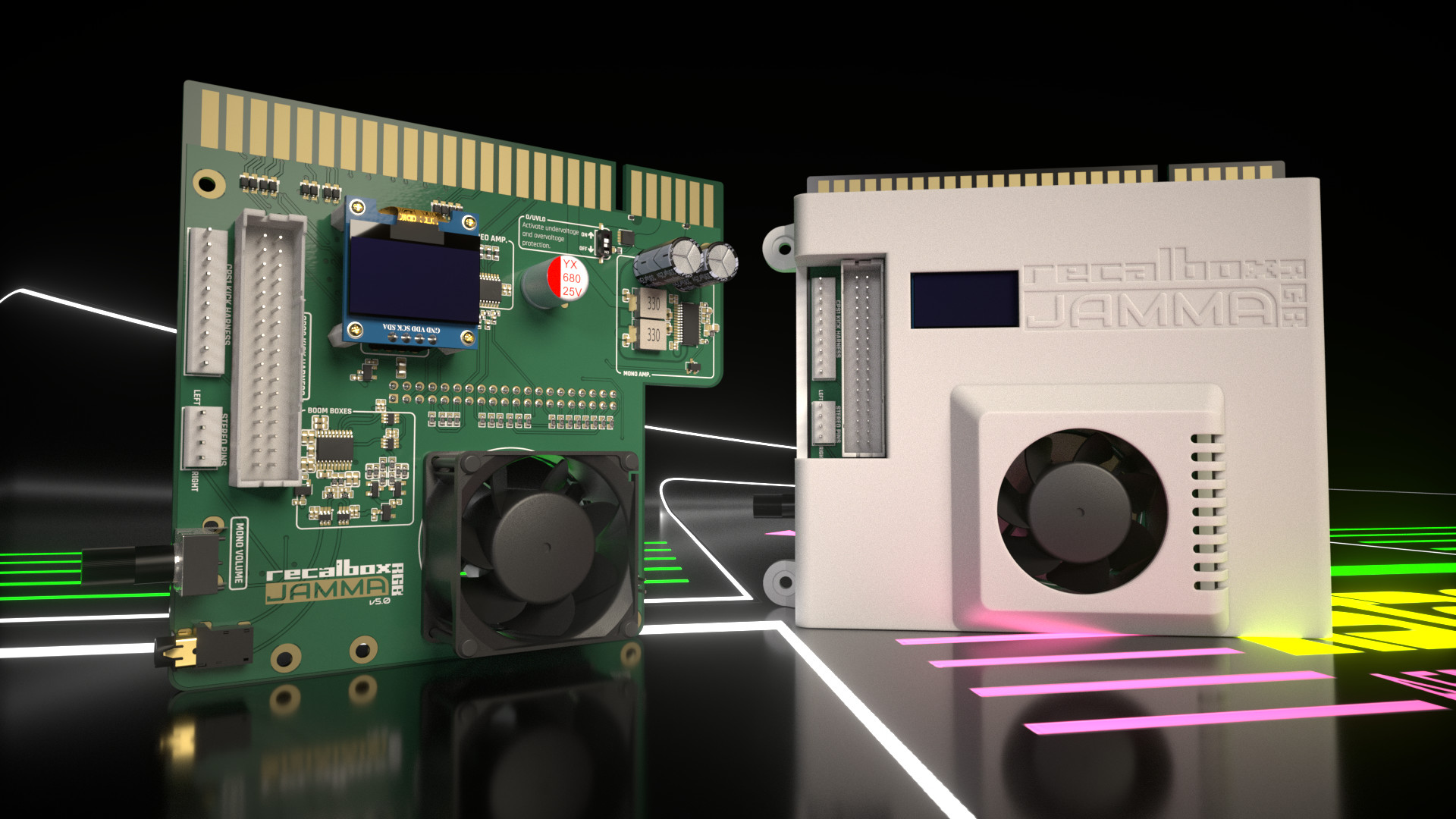
Avant d'aller plus loin, qu'est-ce que le JAMMA ? Apparu dans les années 80, le JAMMA a permis de standardiser la connexion des différents signaux dans les machines d'arcade. Changer de jeu sur une machine d'arcade est soudain devenu un jeu d'enfant.
Ce format a perduré jusqu'à aujourd'hui, et est encore utilisé dans un grand nombre de machines d'arcade « à l'ancienne » à tube cathodique. Si vous n'avez pas de machine JAMMA, ou si vous n'envisagez pas d'en acheter une dans un futur proche, le Recalbox RGB JAMMA n'est pas fait pour vous.
En revanche, son grand frère le Recalbox RGB DUAL 2, qui vous permet de vivre le frisson du jeu sur votre TV CRT, est disponible sur notre boutique. (La première génération, Recalbox RGB DUAL, couvre les Raspberry Pi 4/3/Zero 2.)
¶ Recalbox RGB JAMMA 2
Recalbox 10 au minimum est nécessaire au fonctionnement du Recalbox RGB JAMMA 2. Spécifiquement pour les RGB JAMMA 2 Rev E et supérieures, la version 10.0.4 au minimum est nécessaire.
Téléchargez l'image Recalbox pour Raspberry Pi 5 depuis la page de téléchargement officielle, puis suivez la procédure d'installation.
Le kit complet est disponible sur la boutique : Recalbox RGB JAMMA 2 — kit complet.
¶ Préparation
Le pinout du Recalbox RGB JAMMA est compatible JAMMA, JAMMA+ et CHAMMA.
.png)
Les boutons sont nommés selon le standard JAMMA :
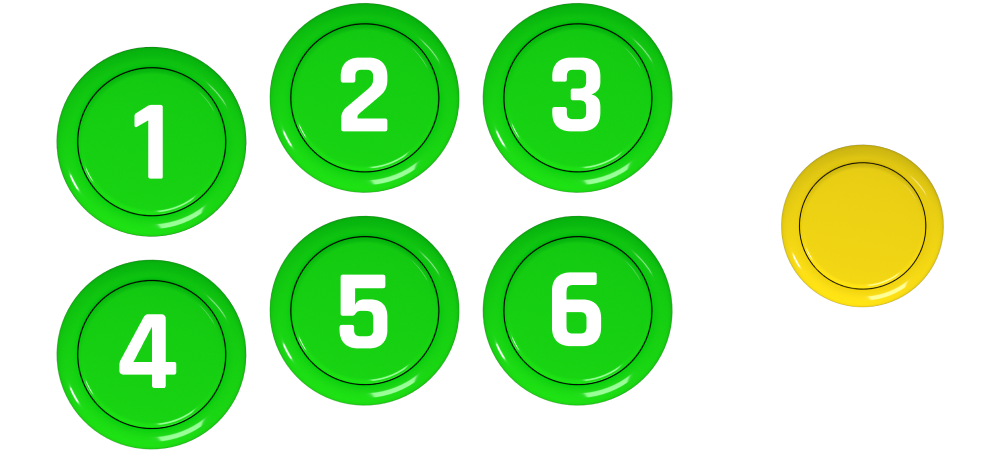
Les boutons TEST et SERVICE sont situés dans votre borne, souvent directement sur l'alimentation.
¶ Installation dans la borne
¶ Assemblage
¶ Pi + Recalbox RGB JAMMA
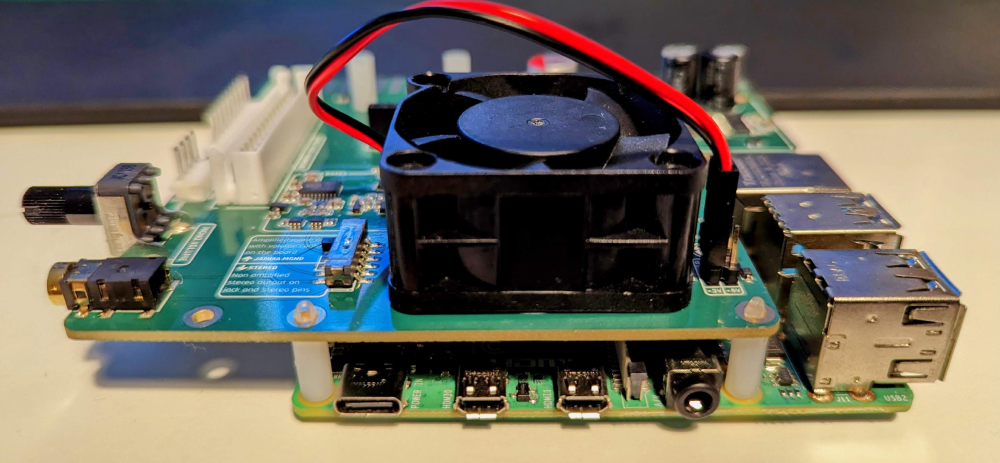
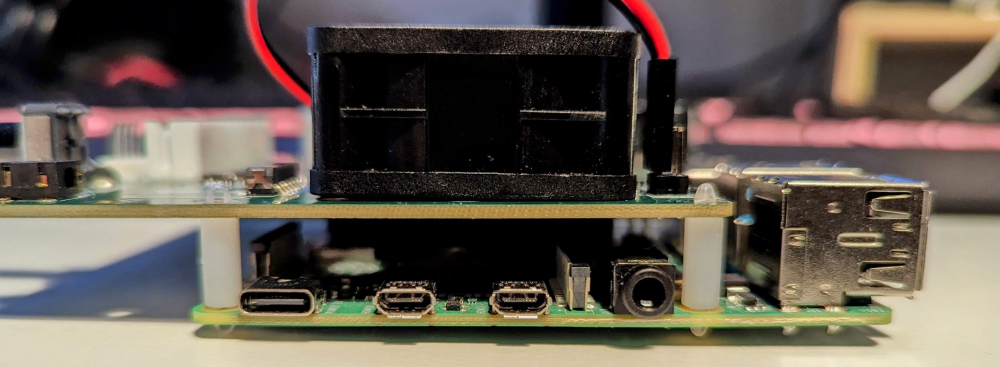
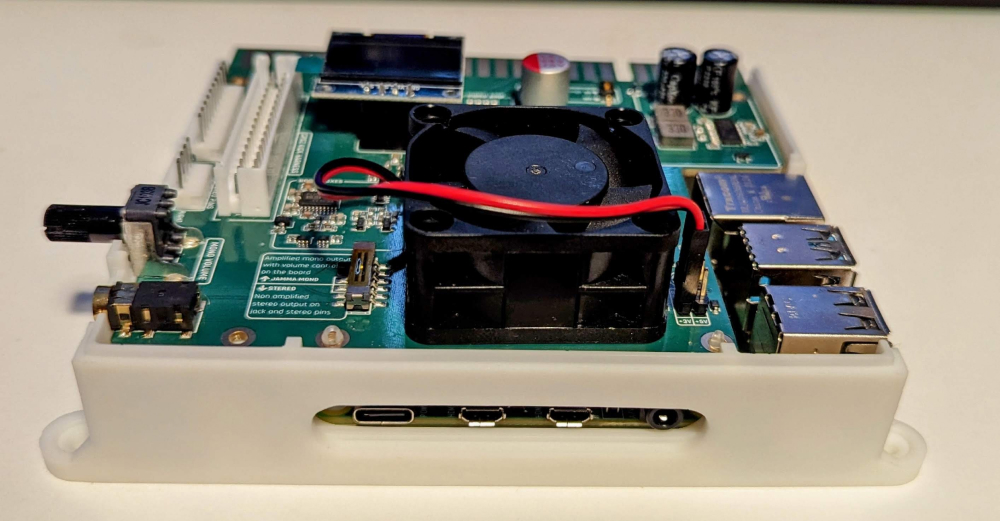
Clipsez le Raspberry Pi dans le Recalbox RGB JAMMA, et clipsez les entretoises en plastique fournies sur les deux PCB.
¶ Ventilateur
Le ventilateur du Recalbox RGB JAMMA est utilisé pour refroidir le Raspberry Pi. Il a été testé pour refroidir le plus efficacement possible le Raspberry, hors boîtier ou lorsque vous utilisez le boîtier officiel. Il remplace le ventilateur de votre Raspberry Pi.
Utilisez les pins +5V et GND pour une puissance maximale, ou +3V et GND pour limiter le bruit du ventilateur.
.png)
Ventilateurs compatibles :
- taille 40x40x20 mm ou 40x40x10 mm
- 5 V
- 1 W max (0,3 W suffisent)
- vis et écrous M3
Si vous installez votre propre ventilateur, positionnez-le pour qu'il souffle l'air vers le bas.
N'ajoutez pas de ventilateur directement sur le Raspberry : la ventilation provenant du Recalbox RGB JAMMA refroidit directement le système complet.
¶ Boîtier (en option)
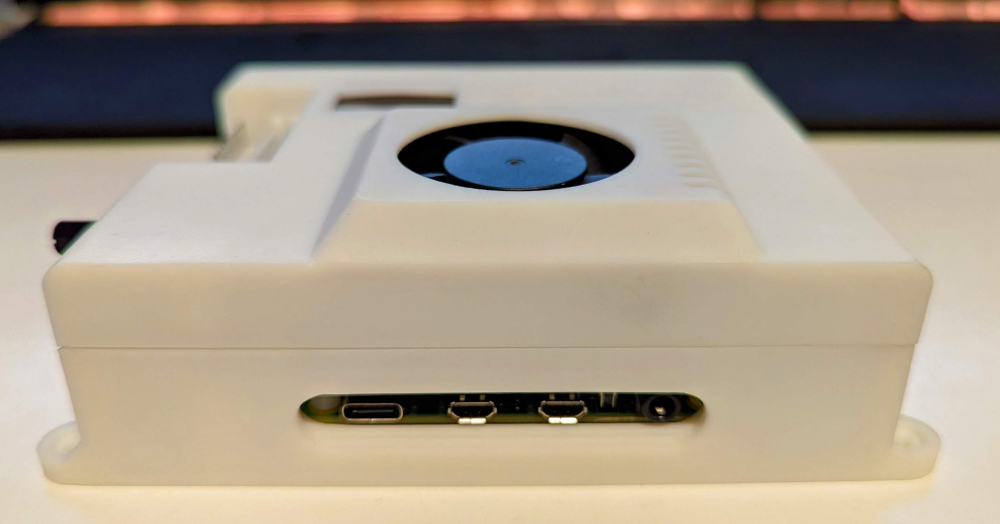
Une fois le Raspberry Pi clipsé sur le Recalbox RGB JAMMA, il vous reste à positionner le tout dans le boîtier et à refermer ce dernier avec les vis M2.5x15 mm fournies avec le boîtier.
¶ Tension de l'alimentation
La tension de l'alimentation du Recalbox RGB JAMMA + Raspberry Pi 5 doit se situer entre 5,05 V et 5,20 V. Si votre borne est déjà réglée pour être compatible avec la plupart des PCB / systèmes multi, aucun problème : vous pouvez lancer Recalbox RGB JAMMA tel quel.
Un popup vous avertira lors de l'utilisation si la tension devient trop basse lorsque le Raspberry Pi monte en charge.
Si ce popup apparaît, il vous faudra remonter votre tension de quelques millivolts (entre 5,05 V et 5,2 V, nous conseillons 5,1 V). Cette opération se fait à l'aide d'un potentiomètre situé sur votre alimentation. Prenez soin de bien vous renseigner sur votre alimentation, de bien vous équiper (tournevis en plastique ou céramique), ou de vous faire accompagner si vous êtes débutant et que vous n'êtes pas sûr de vous.
¶ Installation de l'image
- Lancez Raspberry Pi Imager, sélectionnez le modèle de votre Raspberry Pi, puis sélectionnez Recalbox dans la section Emulation and Game OS. Lancez la copie.
- Insérez la carte SD dans votre Raspberry Pi, branchez votre Recalbox RGB JAMMA sur votre peigne JAMMA et démarrez votre borne !
L'installation et la détection du Recalbox RGB JAMMA se lancent automatiquement.
¶ VIDEO
¶ Pixel Perfect 15 kHz
Tous les jeux, qu'ils soient arcade ou console, sont lancés dans leur résolution et leur fréquence d'origine. Certains jeux possèdent des résolutions « exotiques », comme Mortal Kombat (400x254@54.815170Hz) ou R-Type (384x256@55.017606Hz). Les modes vidéo générés par le Recalbox RGB JAMMA s'approchent au plus près de ces résolutions d'origine, et certains jeux pourront donc nécessiter un réglage de votre moniteur arcade.
¶ Super Resolution
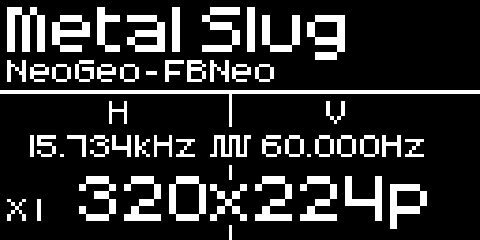
Pour produire un signal vidéo de la meilleure qualité qui soit, il est parfois nécessaire de passer par les super résolutions, qui multiplient la résolution horizontale par un nombre entier. L'écran du Recalbox RGB JAMMA vous indique le facteur de multiplication horizontal lorsqu'une super résolution est activée (option SUPERREZ MULTIPLIER).
¶ Support 31 kHz / JVS / Naomi
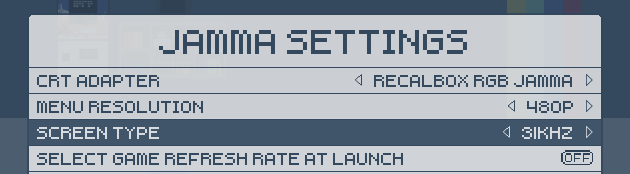
Si vous avez un écran 31 kHz (une NUC + jammafier par exemple), vous devez activer le mode 31 kHz pour que le signal vidéo passe en 31 kHz pour tous les menus et jeux.
Cependant, Recalbox se lance par défaut en 15 kHz, donc deux solutions s'offrent à vous :
- brancher le Recalbox RGB JAMMA sur une borne 15 kHz une première fois et changer l'option
SCREEN TYPEdans le menu ;
- brancher la carte SD sur votre PC et écrire la ligne
options.screen.type = 3dans le fichierRECALBOX/crt/recalbox-crt-options.cfg.
Les valeurs de
options.screen.typesont :1= 15 kHz,2= multisync 15/25 kHz,3= 31 kHz,4= multisync 15/31 kHz,5= tri-fréquence.
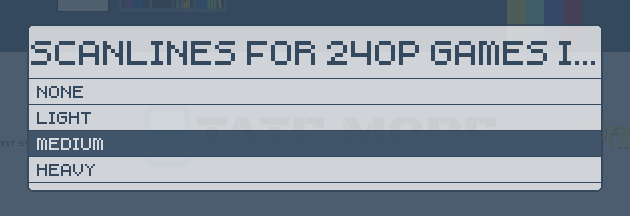
Lorsque vous lancez un jeu 15 kHz en 480p, les lignes du jeu sont simplement doublées. Vous pouvez activer l'option 240P GRID pour simuler les scanlines d'un affichage 240p. Trois réglages permettent d'obtenir des scanlines plus ou moins prononcées :
¶ Support multisync
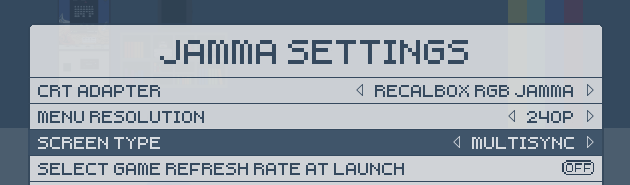
Le mode multisync est approprié pour les platines qui détectent la fréquence du signal vidéo et changent automatiquement de mode en fonction. Les jeux 240p sont lancés en 15 kHz et les jeux 480p en 31 kHz. Vous retrouverez donc TOUS les jeux dans leur résolution d'origine !
Le multisync s'active directement depuis l'option SCREEN TYPE du menu OPTIONS RECALBOX RGB JAMMA :
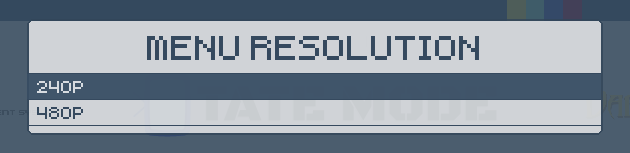
Une fois le mode multisync sélectionné, vous pouvez choisir la résolution des menus (MENU RESOLUTION) selon vos habitudes, et pour limiter les changements de mode de votre borne :
- choisissez plutôt le 240p si vous jouez plus souvent aux jeux 15 kHz qu'aux jeux 31 kHz ;
- choisissez plutôt le 480p si vous jouez plus souvent aux jeux 31 kHz qu'aux jeux 15 kHz.
Vérifiez bien que votre platine est compatible avec le mode multisync avant d'activer ce mode.
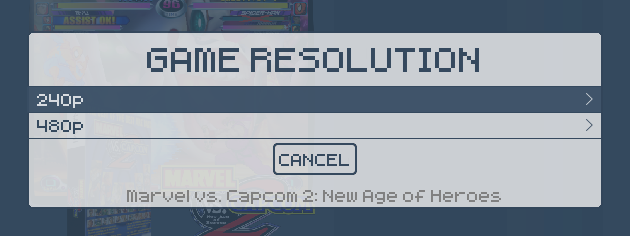
Par défaut, les jeux Atomiswave, Naomi et Dreamcast seront lancés en 480p. Mais certains jeux de l'époque étaient upscalés sur ces plateformes, et certains d'entre vous pourraient avoir envie de les découvrir en 240p  Pour cela, rien de plus simple : activez l'option
 SELECT GAME RESOLUTION AT LAUNCH dans le menu, et choisissez la résolution de chaque jeu avant de le lancer !

À chaque lancement, la résolution pourra être sélectionnée :
¶ Mode TATE (vertical)
Pour activer le mode TATE, rien de plus simple : tout se trouve dans le menu TATE SETTINGS (START → TATE SETTINGS).
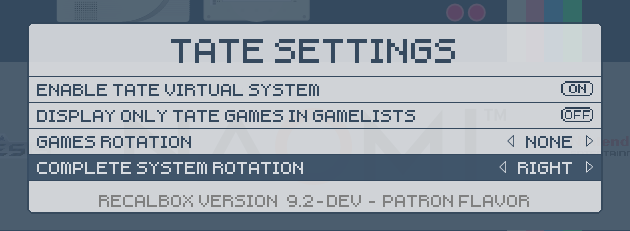
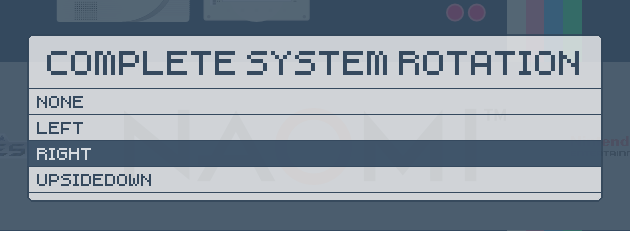
Sélectionnez le sens de rotation (RIGHT = 90° dans le sens des aiguilles d'une montre). Une fois la rotation sélectionnée, le frontend se recharge et l'écran est pivoté !
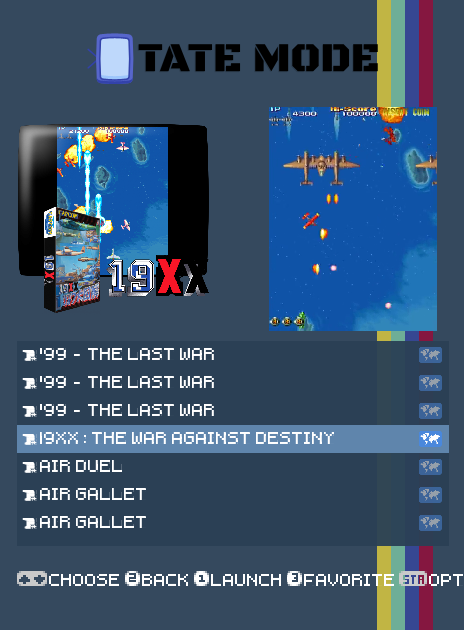
Il est possible de n'afficher que les jeux verticaux à l'aide de l'option DISPLAY ONLY TATE GAMES IN GAMELISTS.
Pensez à scraper vos jeux pour que Recalbox puisse détecter les jeux verticaux dans les menus !
Si votre thème est compatible, il s'adaptera automatiquement à la disposition verticale de l'écran !
¶ Calibrage
Voici les étapes pour calibrer votre écran CRT sur Recalbox en passant par le menu Retroarch.
Vous devez utiliser un émulateur « Libretro » pour accéder au menu Retroarch. Ce guide ne fonctionne pas avec les émulateurs dits « standalone », qui ne comportent pas de fonction permettant de calibrer votre écran CRT.
- Exécutez votre jeu, puis, avec votre panel, utilisez le raccourci
START+B2pour accéder au menu Retroarch, et sélectionnez le menu « CRT Calibration » (dans « Quick Menu »).
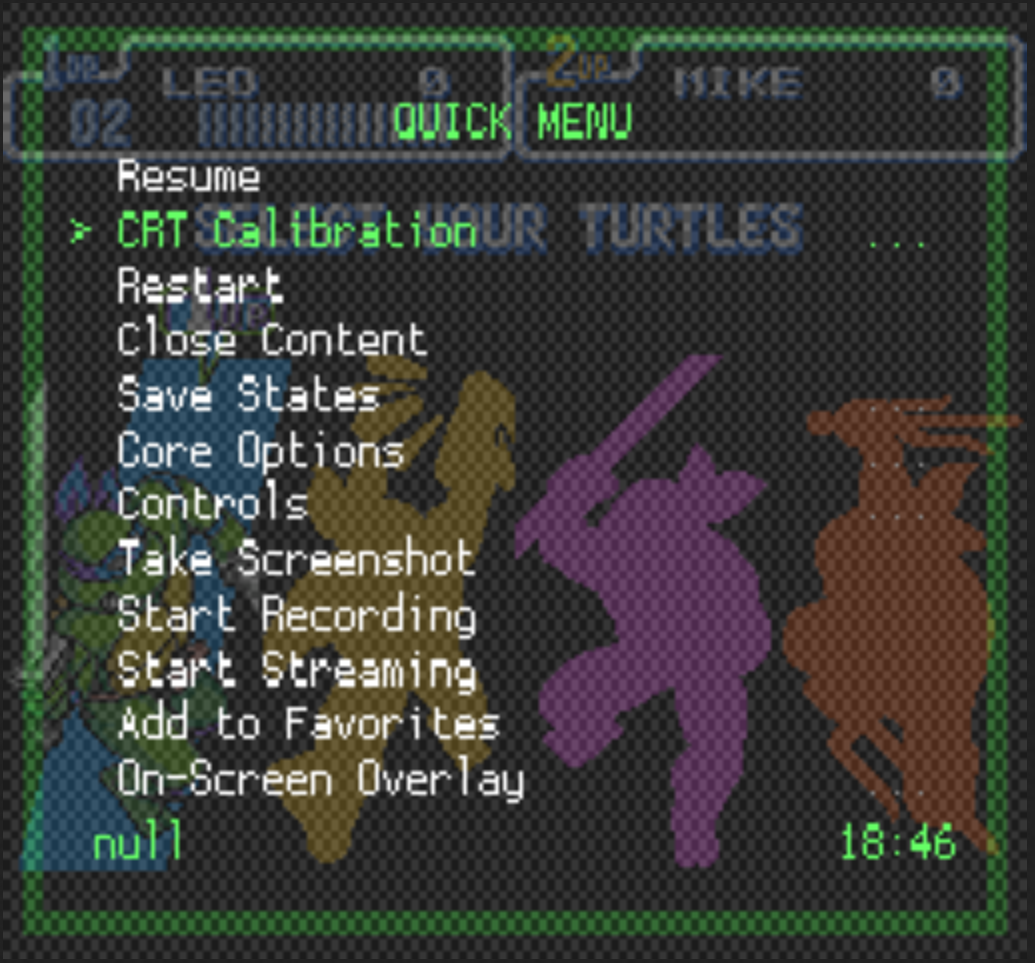
- Dans ce menu, vous avez plusieurs fonctions :
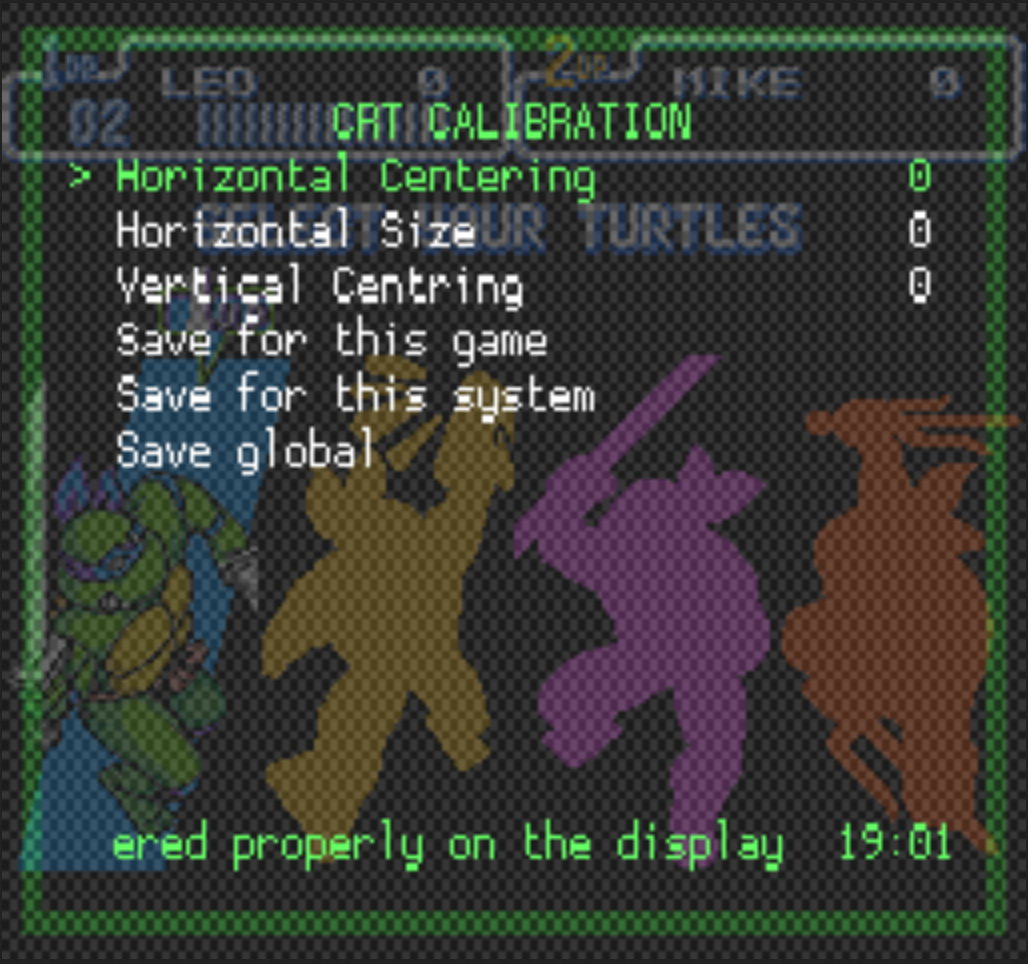
- Horizontal Centering : positionne l'écran de jeu horizontalement.
- Horizontal Size : modifie la largeur de l'image.
- Vertical Centering : positionne l'écran de jeu verticalement.
Ces paramètres sont modifiables avec les directions GAUCHE et DROITE de votre joystick. Il n'est pas possible de modifier la hauteur de l'image : ce réglage ne peut se faire que sur votre écran directement.
- Save for this game : sauvegarde le paramétrage pour le jeu exécuté.
- Save for this system : sauvegarde le paramétrage pour tous les jeux de la console utilisant ce core.
- Save global : sauvegarde le paramétrage pour tout Retroarch, quel que soit l'émulateur utilisé.
Appuyez sur B1 pour valider la sauvegarde. Une fois paramétré, vous pouvez revenir à votre jeu en utilisant de nouveau le raccourci START + B2.
Le menu OPTIONS RECALBOX RGB JAMMA propose également une entrée CALIBRATION D'ÉCRAN DE L'INTERFACE (FRONTEND SCREEN CALIBRATION), qui calibre le menu de Recalbox et les émulateurs standalone.
¶ Passer les jeux GameCube en 60 Hz
À l'image de la console Nintendo GameCube d'origine, il était possible de forcer la fréquence d'un jeu à 60 Hz en maintenant le bouton B de la manette au démarrage de la console.
Sur Recalbox, cette règle s'applique aussi : après avoir lancé un jeu, maintenez le bouton B4 pendant le démarrage de la GameCube.
Tous les jeux ne peuvent pas être forcés à 60 Hz via cette méthode. Il faut tester au cas par cas.
¶ CONTROLS
¶ JAMMA + JAMMA+ + CHAMMA
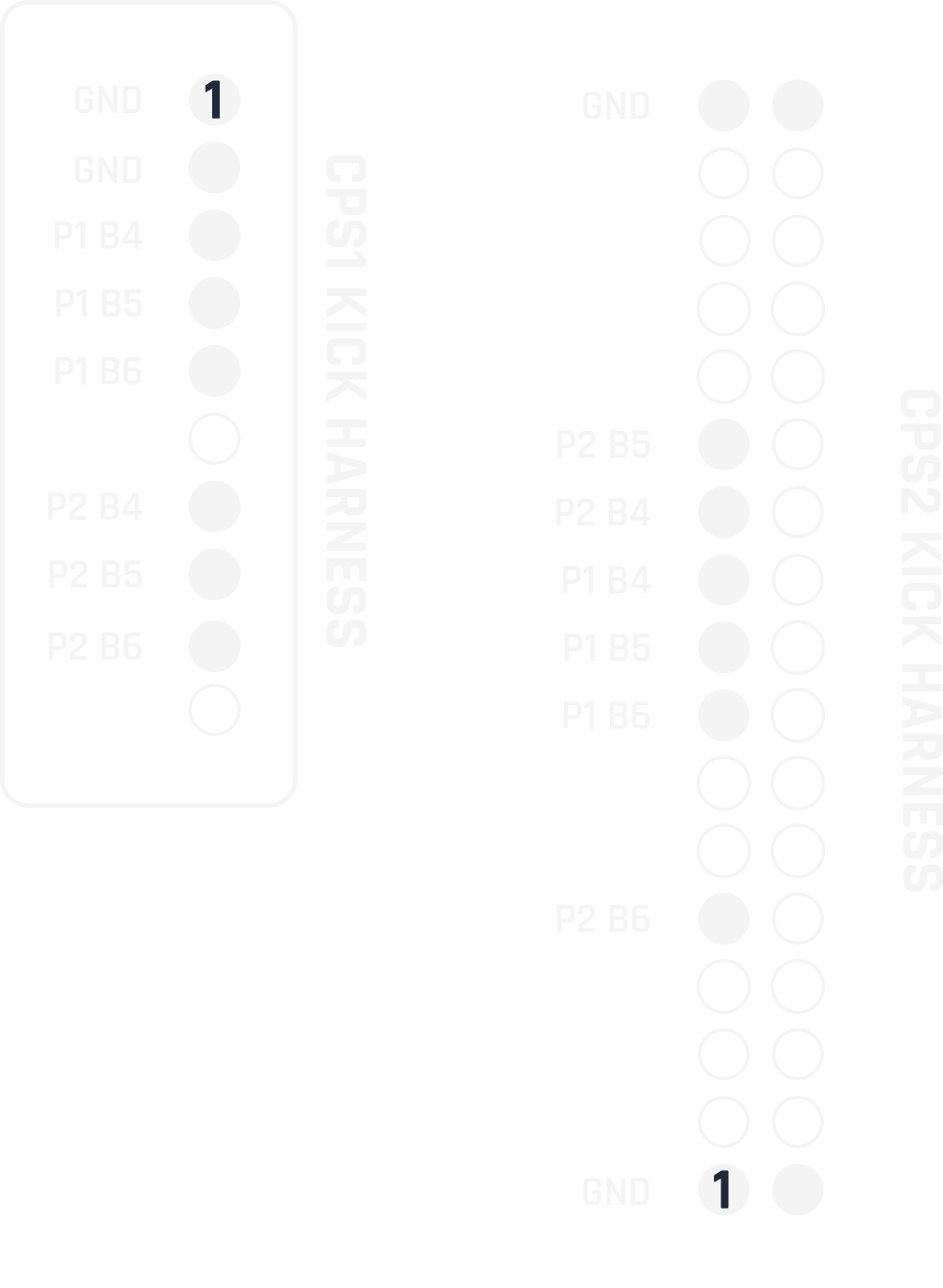
À chaque borne sa configuration. Le Recalbox RGB JAMMA supporte automatiquement les différentes combinaisons de boutons sur le JAMMA ou sur les kick harness. Les kick harness CPS1 et CPS2 sont interchangeables sans aucune configuration.
Configuration JAMMA et kick harness
| Boutons sur le JAMMA | Boutons sur kick harness |
|---|---|
| 1 2 | |
| 1 2 3 | |
| 1 2 3 | 4 |
| 1 2 3 | 4 5 |
| 1 2 3 | 4 5 6 |
| 1 2 3 4 | 5 6 |
Configuration JAMMA+ et kick harness
| Boutons sur le JAMMA | Boutons sur kick harness |
|---|---|
| 1 2 3 4 5 | 6 |
Configuration CHAMMA et kick harness
| Boutons sur le JAMMA | Boutons sur kick harness |
|---|---|
| 1 2 3 4 5 6 |
Le nombre de boutons de votre panel se renseigne avec l'option PANEL TYPE.
¶ Masse sur la pin 27/E — CHAMMA
Si vous êtes en CHAMMA (avec le bouton 6 sur le peigne JAMMA), il vous faudra désactiver l'option PIN E/27 AS GND.

¶ Kick harness CPS1 et CPS2
¶ Input lag
L'input lag du Recalbox RGB JAMMA est extrêmement bas : moins d'une milliseconde. Cependant, la latence globale des jeux et des systèmes est impactée par d'autres éléments que l'input lag.
Deux options sont disponibles dans le menu OPTIONS RECALBOX RGB JAMMA pour diminuer au maximum la latence :

REDUCED LATENCY (EXPERIMENTAL)active de nombreuses options dans Retroarch et les autres émulateurs pour réduire la latence (auto frame delay, late polling, etc.).RUN AHEAD (EXPERIMENTAL)précalcule des frames à l'avance pour gagner une frame de latence.
Ces deux options activées conjointement, combinées à l'input lag très bas des composants du Recalbox RGB JAMMA, permettent de réduire drastiquement la latence et de côtoyer de près celle du MiSTer ou des jeux originaux. Cependant, elles pourraient avoir un impact négatif sur une poignée de jeux : pensez-y si certains jeux ralentissent.
Plus d'infos dans notre dossier complet sur l'input lag sur le JAMMA.
¶ Layout NeoGeo
Vous pouvez configurer le mapping qui sera automatiquement appliqué lorsque vous lancez un jeu NeoGeo.
Si vous possédez un panel 4 boutons NeoGeo, renseignez le nombre de boutons dans l'option PANEL TYPE et profitez du mapping standard NeoGeo :

.png)
Pour les panels 6 boutons, vous avez le choix entre deux mappings, réglables avec les options NEOGEO/PGM LAYOUT P1 et NEOGEO/PGM LAYOUT P2 : « line », qui reprend le mapping en ligne des panels NeoGeo, et « square », qui reprend le mapping des manettes NeoGeo.

.png)
¶ Mode 4 joueurs
Le mode 4 joueurs s'active directement depuis l'option 4 PLAYERS MODE du menu OPTIONS RECALBOX RGB JAMMA.
Les joueurs 3 et 4 sont mappés sur le kick harness CPS2 :
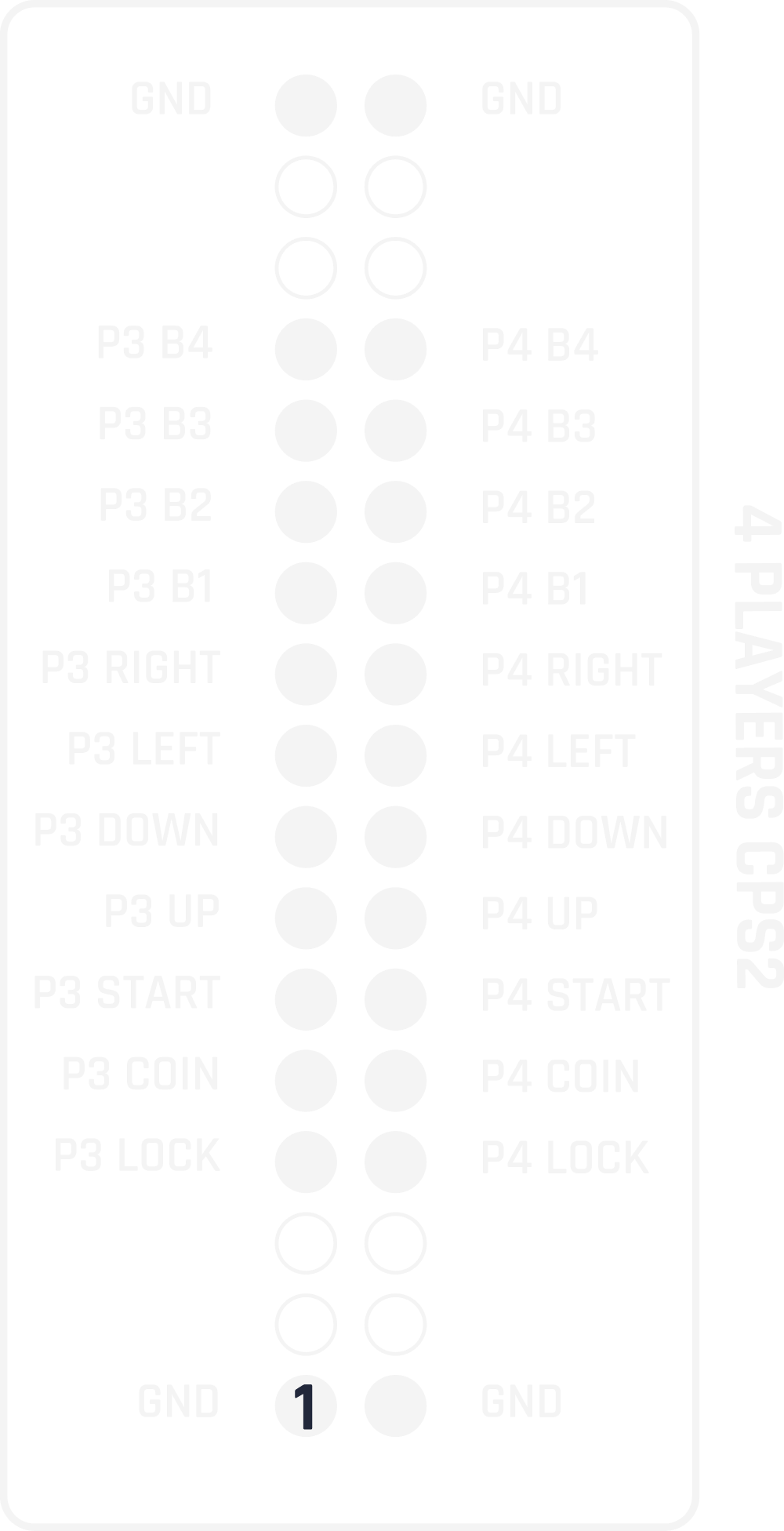
Le système virtuel contenant les jeux 3 joueurs et plus s'active automatiquement lorsque le mode 4 joueurs est activé.
¶ Monnayeurs 5/12 V
Recalbox RGB JAMMA est compatible avec les monnayeurs mécaniques ou électroniques (+3 V, +5 V, +12 V) sur votre peigne JAMMA. Recalbox détecte automatiquement le niveau logique du monnayeur (normalement ouvert ou normalement fermé) pour détecter l'insertion de pièces.
¶ Boutons TEST et SERVICE
Les boutons SERVICE et TEST, qui se trouvent à l'intérieur de la borne, sont supportés par Recalbox RGB JAMMA et ont deux utilités majeures :
- accéder au menu de service de vos jeux arcade (compatible avec FinalBurn Neo, MAME, Naomi, Atomiswave), reproduisant ainsi leur fonctionnalité d'origine ;
- sortir d'un jeu avec la combinaison SERVICE + TEST. Pratique lorsque vous avez activé le mode GameCenter mais que vous voulez changer de jeu.
¶ Raccourcis du bouton START
De nombreux raccourcis sont disponibles avec le bouton START. Ils peuvent être activés et désactivés depuis le menu OPTIONS RECALBOX RGB JAMMA :

START+BTN1 = CREDIT: ajoute un crédit avec le raccourci START + BTN1, pour chaque joueur.START+BTN = HK+BTN: transforme START + BTN en HOTKEY + BTN. Pratique pour ouvrir les menus de Retroarch ou pour régler le son.START 3SEC = EXIT: sortez des jeux avec un appui long sur START. Si l'option est désactivée, vous pouvez toujours sortir des jeux avec la combinaison TEST + SERVICE.START+BTN 5SEC = AUTO FIRE: active l'auto fire sur un bouton avec START + BTN, et le désactive de la même façon. Un redémarrage réinitialise les modes turbo.START+UP/DOWN = VOLUME: règle le volume sonore.
L'affichage ou le masquage des clones d'un jeu arcade se fait avec
HOTKEY+GAUCHE/DROITE: le raccourci est toujours actif et n'a pas d'option dédiée.
¶ Les raccourcis
.png)
¶ AUDIO
¶ Réglage du son au joystick
Utilisez le raccourci START + HAUT et BAS sur le joystick pour monter ou baisser le son (option START+UP/DOWN = VOLUME).
¶ Sorties
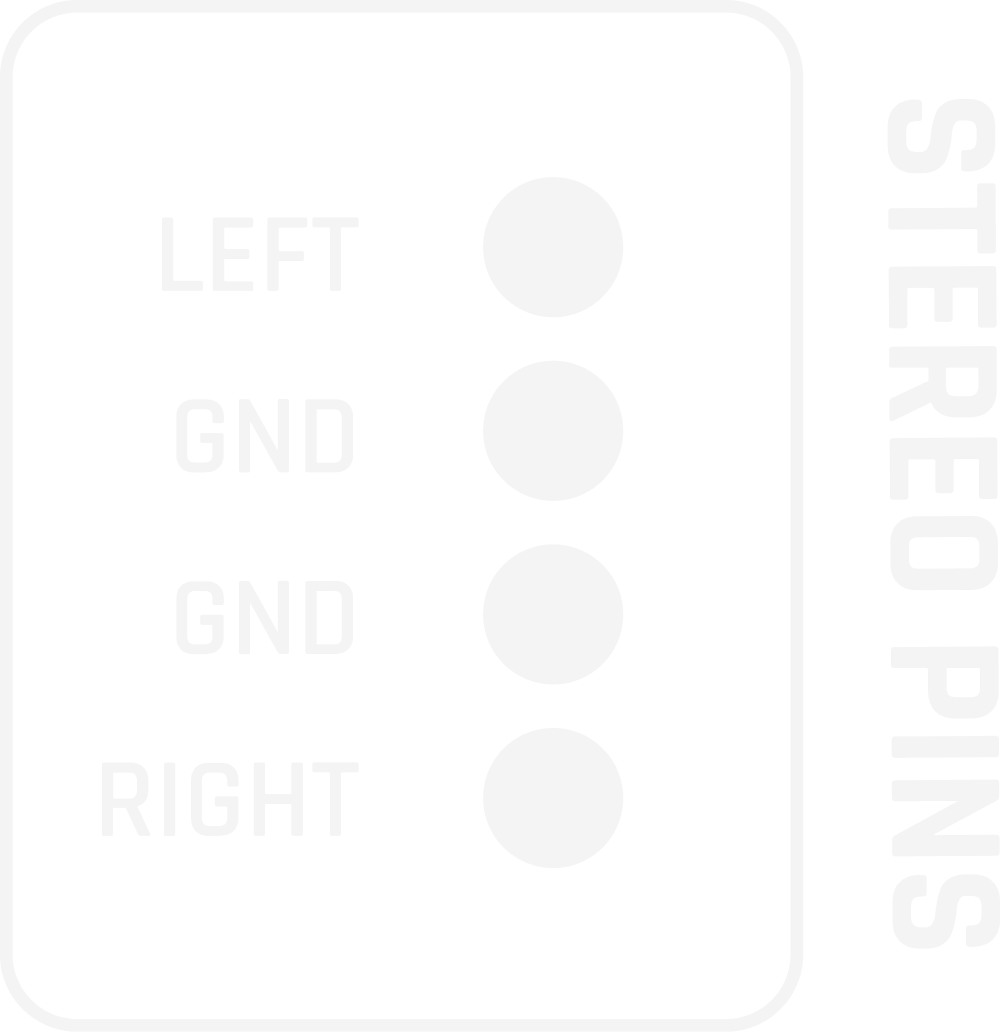
- La prise jack permet de sortir un son stéréo non amplifié, pour une utilisation avec un ampli externe.
- L'ampli mono permet de sortir le son sur les pins audio du JAMMA. Il peut être désactivé avec l'option
SOUND. - La prise 4 pins audio permet aussi de sortir un signal stéréo non amplifié.
¶ Boost de l'ampli mono
Le son de l'ampli mono peut être réglé de plusieurs façons :
- depuis le bouton rotatif sur le Recalbox RGB JAMMA ;
- depuis l'interface (START + HAUT/BAS) ;
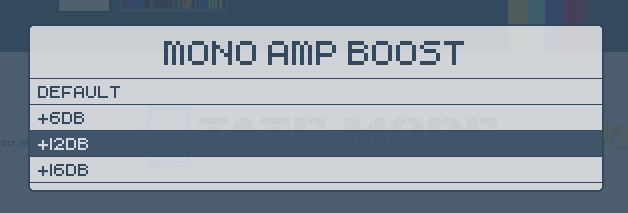
- en augmentant le gain de l'ampli avec l'option
MONO AMP BOOSTdu menu. Augmentez le gain pas à pas pour éviter les mauvaises surprises
¶ SYSTEM
¶ Systèmes automatiques par éditeur
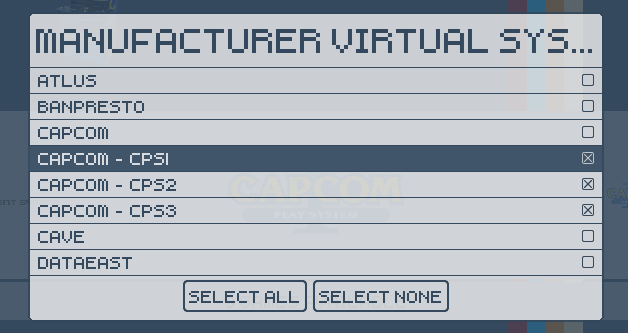
Lorsque vous ajoutez un set complet FinalBurn Neo ou MAME, Recalbox peut afficher automatiquement des systèmes qui correspondent à chaque éditeur. Ces systèmes sont automatiquement activés par Recalbox pour Recalbox RGB JAMMA.
Pour les activer ou les désactiver, rendez-vous dans le menu LISTES DE SYSTÈMES ET DE JEUX (SYSTEM-LISTS & GAMELISTS SETTINGS), sous les en-têtes ARCADE SYSTEMS et ARCADE GAMES.
¶ Démarrage automatique sur un jeu
Pour démarrer directement sur un jeu lorsque vous allumez votre borne, activez ALLOW BOOT ON GAME dans le menu ADVANCED SETTINGS → BOOT SETTINGS.
Ensuite, naviguez sur le jeu que vous voulez lancer automatiquement, appuyez sur START et sélectionnez BOOT ON THIS GAME.
À chaque démarrage, le jeu sera lancé automatiquement. Restez appuyé sur START pour en sortir et revenir au menu.

¶ Mode GameCenter
Le mode GameCenter permet de lancer la borne comme dans une salle d'arcade : un seul jeu est lancé, des crédits doivent être ajoutés avec le monnayeur, aucun raccourci n'est disponible, et la sortie du jeu ne peut se faire qu'avec la combinaison SERVICE + TEST (deux boutons qui se trouvent dans la borne, accessibles seulement en ouvrant la trappe à l'aide des clés de la borne).
Si vous ajoutez à cela le démarrage automatique sur un jeu, votre borne se comportera à 100 % comme une borne d'origine.
Pour activer le mode GameCenter, il suffit de désactiver les raccourcis du bouton START dans le menu OPTIONS RECALBOX RGB JAMMA :

¶ Mode Kiosk
Le mode Kiosk permet de profiter de la sélection des jeux Recalbox, mais en éliminant la possibilité d'accéder aux menus du frontend ou au menu des jeux. Il désactive aussi l'ajout et la suppression des favoris.
Pour l'activer, il faut passer par l'édition du fichier recalbox.conf et remplacer la ligne :
emulationstation.menu=default
par :
emulationstation.menu=none
Il vous faudra ensuite modifier de nouveau ce fichier et remettre la valeur default pour retrouver toutes les fonctionnalités de Recalbox.
¶ Mises à jour du système
Les mises à jour du système Recalbox sont fréquentes, et on en est fier. Les bugs sont corrigés au plus vite, et cela vous permet de profiter des dernières fonctionnalités rapidement.
Recalbox vous proposera automatiquement la mise à jour si votre système est connecté à internet, par câble ou en Wi-Fi.
¶ Disque dur USB
Il est conseillé d'utiliser une carte SD pour stocker le système et les jeux sur Recalbox RGB JAMMA.
Si vous décidez d'utiliser un disque dur externe en USB, il faudra activer une option du firmware Raspberry Pi dans le fichier recalbox-user-config.txt, qui se situe dans la partition RECALBOX lorsque vous branchez la carte SD sur votre PC.
Ouvrez le fichier RECALBOX/recalbox-user-config.txt avec un éditeur de texte et ajoutez à la fin la ligne suivante :
usb_max_current_enable=1
¶ TIPS
¶ Alimentation grise Astro City
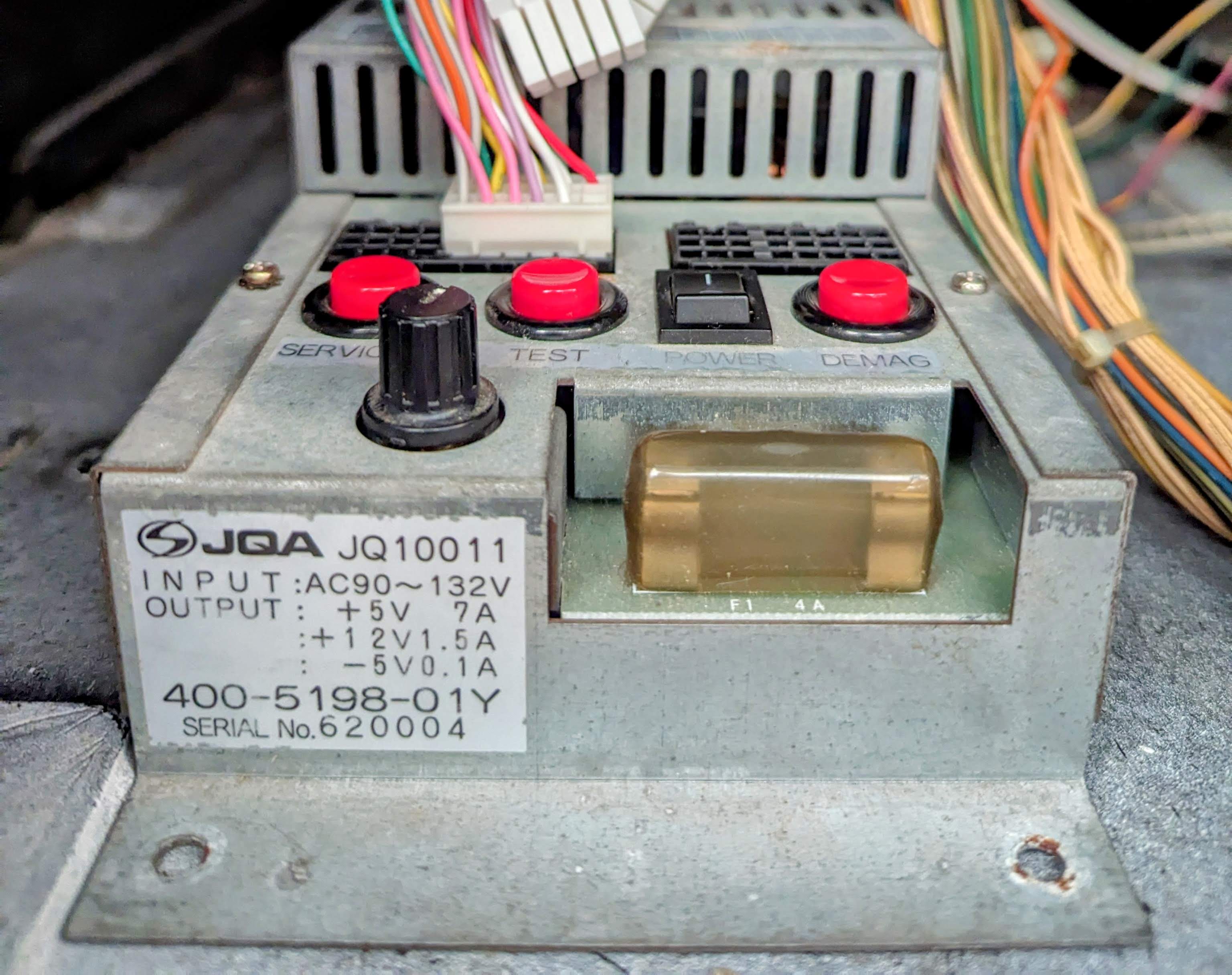
Les alimentations grises de Sega Astro City 400-5198-01Y (et uniquement ce modèle) posent un problème sur les systèmes qui ne consomment pas assez sur le 5 V au démarrage.
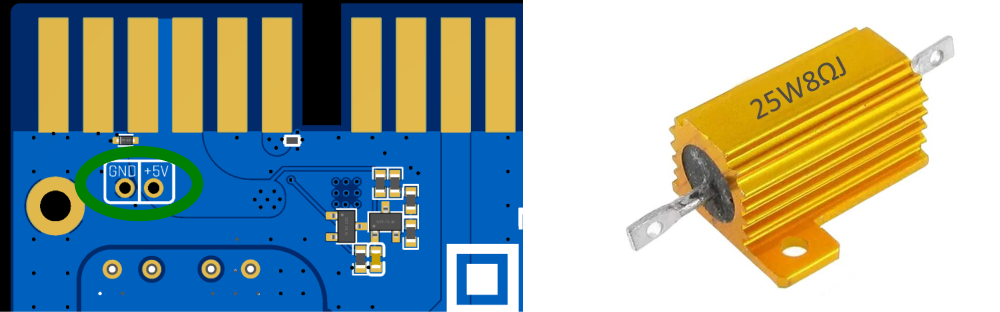
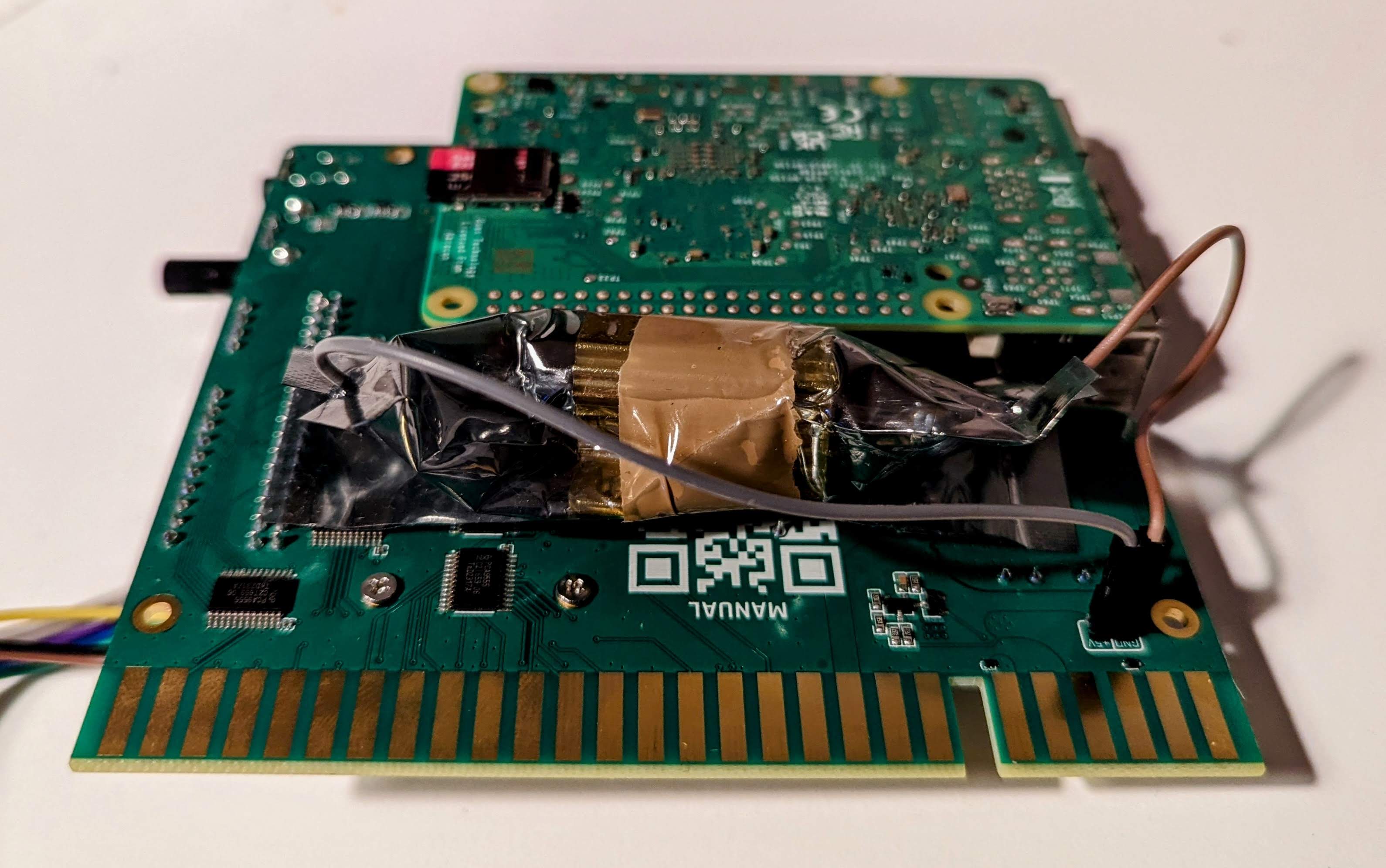
Si c'est le cas, vous pouvez connecter une résistance 8 Ω (minimum 25 W, conseillé 50 W) sur les deux pads +5V et GND situés au niveau de l'alimentation sur le Recalbox RGB JAMMA. Cela permettra de tirer le courant nécessaire pour que l'alimentation ne se mette pas en sécurité au démarrage.
Préférez l'utilisation de pins et de câbles Dupont plutôt qu'une soudure des fils directement sur la carte. Veillez à bien isoler votre résistance pour éviter qu'elle ne cause des courts-circuits (son contour en cuivre est conducteur).
Ici la résistance a été isolée avec du plastique antistatique :
¶ Recherche de panne
Mon Raspberry Pi ne démarre pas, et je n'ai que la LED en haut à droite allumée sur le Recalbox RGB JAMMA.
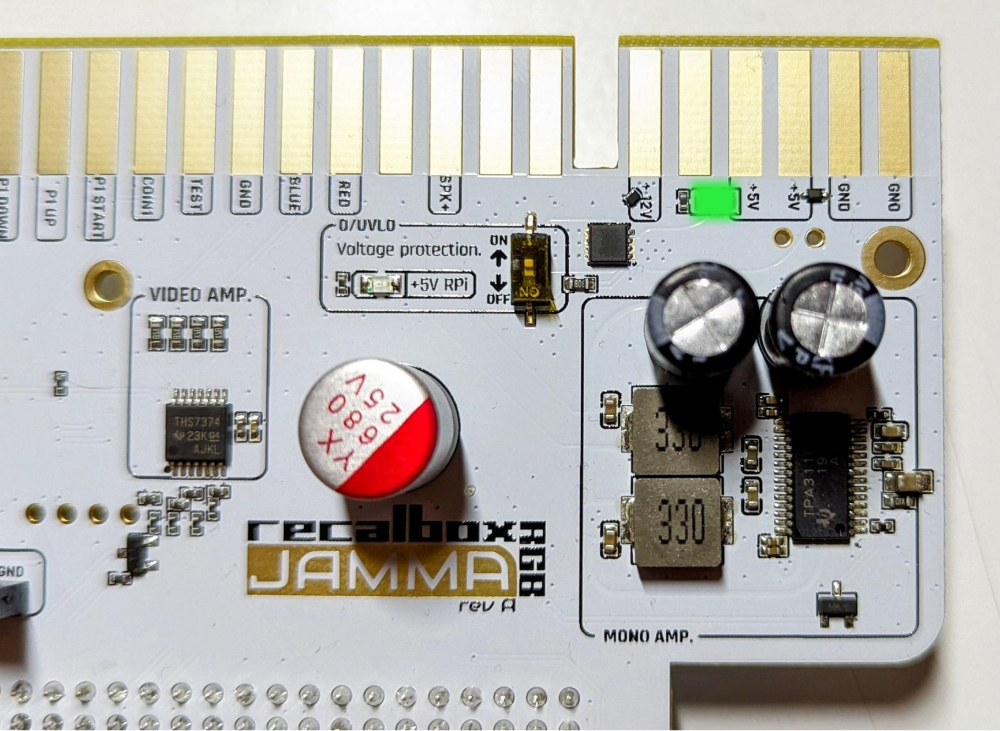
Si la LED d'alimentation s'allume mais que la LED +5V RPi du système OUVLO reste éteinte, c'est que le système de protection empêche le courant de passer jusqu'au Raspberry Pi. L'alimentation de votre borne est soit trop élevée (au-dessus de 5,25 V), soit trop basse.
Il vous faudra donc la régler à l'aide d'un tournevis adéquat, et atteindre entre 5,1 V et 5,2 V hors charge.
¶ F.A.Q.
- Faut-il ajouter un ventilateur ou un pad thermique sur le Raspberry Pi ?
Non, le ventilateur situé sur le Recalbox RGB JAMMA est suffisant pour le refroidissement. - Faut-il ajouter une alimentation USB ?
Non. - Est-ce compatible avec les bornes JVS ?
Pas directement. Il vous faudra un PCB permettant d'adapter le JAMMA sur le JVS de votre borne. Une fois adapté, Recalbox RGB JAMMA est tout à fait compatible avec les contrôles et écrans des bornes JVS (31 kHz ou multisync). Pour une borne nativement JVS, la solution dédiée est le Recalbox JVS. - Où acheter un Recalbox RGB JAMMA ?
Sur la boutique officielle : kit complet Recalbox RGB JAMMA 2 (suivant disponibilité et date de sortie), et la catégorie Recalbox RGB JAMMA pour les accessoires. - Comment scraper ses jeux ?
Vous pouvez scraper vos jeux pour récupérer les informations, images et vidéos directement depuis le menuSCRAPERde Recalbox. Pensez-y si vous êtes patron :- patron niveau 1 : l'auto-scrap vous permet de récupérer les informations du jeu automatiquement lorsque vous naviguez dans vos listes ;
- patron niveau 2 : en plus de l'auto-scrap, vous pouvez utiliser les serveurs de Recalbox pour effectuer un scrap complet de tous vos jeux en un temps record.
- Puis-je lancer les jeux en 480i ?
Seuls les jeux compatibles 480i peuvent être lancés en 480i. Il n'est pas possible de forcer un mode 480i pour un jeu avec une résolution native en 240p. Sur Raspberry Pi 4/400 et 3, le 480i est automatique sur les jeux compatibles (Dreamcast, Atomiswave, etc.). Sur Raspberry Pi 5, le mode 480i n'est pas supporté : vos jeux se lanceront soit en 240p si vous êtes sur un écran 15 kHz, soit en 480p si vous êtes sur un écran 31 kHz ou multisync. - Puis-je overclocker mon Raspberry Pi ?
Vous pouvez overclocker tous les Raspberry Pi depuis le menuADVANCED SETTINGS→OVERCLOCK. Il est vivement conseillé de ventiler le Raspberry Pi si vous overclockez. Pensez aussi que l'overclock implique une plus grande consommation, donc une plus forte baisse de tension : désactivez-le si des alertes d'undervoltage apparaissent. - Que se passe-t-il si je monte trop la tension sur l'alimentation ?
Le Raspberry Pi et le Recalbox RGB JAMMA fonctionnent jusqu'à une tension de 5,25 V. Au-dessus, le système OUVLO du Recalbox RGB JAMMA coupera l'alimentation pour protéger les circuits. - Comment fabriquer ses câbles 4 joueurs ?
Vous pouvez commander vos éléments (connecteurs, etc.) chez un revendeur de pièces d'arcade et suivre le pinout renseigné plus haut sur cette page. - Quels jeux et sets arcade conseillez-vous ?
Les romsets arcade compatibles avec les versions des émulateurs que Recalbox embarque sont détaillés sur la page Arcade. Nous conseillons de partir d'un fullset FinalBurn Neo, qui contient la plupart des jeux 2D que vous recherchez, puis de sélectionner les jeux que vous voulez dans le set MAME. - Puis-je brancher des manettes / joysticks supplémentaires ?
Oui. Il est recommandé de jouer avec des manettes USB, mais le Bluetooth est aussi compatible et facilement activable depuis les options des manettes. Pensez à reconfigurer les boutons lors du premier branchement d'une manette. - Puis-je faire tourner des jeux 240p (15 kHz) sur un écran uniquement 31 kHz ?
Les jeux en résolution 240p, 224p et autres sont lancés dans un mode 31 kHz sur votre écran, qui ne supporte pas les modes 15 kHz. Cependant, l'option240P GRIDdu Recalbox RGB JAMMA permet de se rapprocher au maximum du rendu sur un écran 15 kHz. - Est-ce que les pistolets sont supportés ?
Le Namco GunCon 2 fonctionne avec le Recalbox RGB JAMMA, sur écran cathodique uniquement (15 kHz et, depuis la 10.1, 31 kHz). Les pistolets Sinden, AimTrak et Gun4IR ne sont pas pris en charge. Voir la page Les lightguns sur Recalbox. - Est-ce risqué de changer de fréquence en multisync ?
Non, à partir du moment où votre platine ne change pas de mode des dizaines de fois par minute. Cependant, certains s'accordent à dire que le relais qui émet ce bruit de claquement au moment du changement de résolution est le point faible des platines multifréquences automatiques. C'est au choix de chacun de l'utiliser ou non ; Recalbox RGB JAMMA ne saurait être tenu responsable si votre platine tombe en panne. - Est-ce que je peux enlever les vidéos d'intro ?
Oui, depuis le menuADVANCED SETTINGS→BOOT SETTINGS. - Est-ce que je peux ajouter une vidéo d'intro perso ?
Oui, comme indiqué sur la page Vidéos de démarrage. - Comment faire les mises à jour ?
En connectant tout simplement votre Recalbox à internet, avec un câble Ethernet ou en Wi-Fi. Le système vous proposera d'effectuer la mise à jour si une nouvelle version est disponible au démarrage de votre borne. - Quelle taille de microSD recommandez-vous ?
Pour une expérience 100 % arcade, 128 Go suffisent (jeux et scrap compris). Pour une expérience arcade et consoles 8/16/32 bits sans les jeux CD, préférez une 256 Go. - Comment utiliser un Recalbox RGB JAMMA dans une borne Naomi ?
Pour brancher un Recalbox RGB JAMMA dans une borne Naomi NUC, il vous faudra un adaptateur JAMMA vers JVS. Il en existe plusieurs disponibles sur le net. Le Recalbox JVS est la solution dédiée pour ces bornes. - Est-ce que je peux endommager mon Recalbox RGB JAMMA en le branchant à l'envers dans le peigne JAMMA ?
Nous avons placé des protections pour éviter au maximum que le Recalbox RGB JAMMA ou le Raspberry Pi ne subissent de dégâts lorsque vous le branchez à l'envers. Soyez cependant vigilant lors du branchement pour éviter le moindre risque pour votre installation. - Est-ce que je dois augmenter la tension de mon alimentation si j'ai un message d'undervoltage ?
Par nature, la longueur des câbles du faisceau JAMMA implique une baisse de tension non négligeable sur votre installation. Il est donc normal d'augmenter votre tension, hors charge, entre 5,05 V et 5,2 V suivant les PCB que vous installez dans la borne. - Est-ce que les jetons sont compatibles avec les monnayeurs ?
Les jetons ont une taille très proche des pièces de 100 yens et sont compatibles avec beaucoup de monnayeurs mécaniques et électroniques. Ils restent cependant des goodies de collection et la compatibilité avec votre monnayeur n'est pas garantie. - Puis-je éteindre ma borne sans passer par le menu Recalbox ?
Oui. Pensez tout de même à passer par le menu d'extinction lorsque vous changez des paramètres ou ajoutez/enlevez des favoris. - Est-ce que Recalbox RGB JAMMA est compatible avec mon panel 1, 2, 3, 4, 5 ou 6 boutons ?
Oui, voir ci-dessus dans la section des contrôles pour les différents câblages compatibles. - Est-ce que le Recalbox RGB JAMMA est compatible avec une borne à écran HDMI ?
Non. - Puis-je personnaliser ma disposition des boutons ?
Vous pouvez choisir différentes options de layout pour la NeoGeo par exemple. Cependant, vous ne pourrez pas reconfigurer les boutons pour les différents systèmes et jeux. Il y a une raison à cela : nous voulons vous proposer une expérience plug and play. La disposition des boutons sur les panels étant standard, la configuration du mapping s'adapte déjà à chaque jeu et à chaque système. - Est-ce que Recalbox RGB JAMMA s'adapte dans une borne Vewlix/Chewlix ?
Non, pas si l'écran nécessite une entrée vidéo HDMI. Pour ces bornes, regardez du côté du Recalbox JVS. - Est-ce que Recalbox RGB JAMMA est compatible avec d'autres systèmes d'émulation que Recalbox ?
Non. - Avec quels Raspberry Pi le Recalbox RGB JAMMA est-il compatible ?
Avec les Raspberry Pi 3, 4, 400 et 5. - Est-ce compatible avec les clones de Raspberry Pi (Orange Pi, etc.) ?
Non. - Est-ce que je peux laisser le ventilateur du Raspberry Pi 5 ?
Non, le ventilateur du Recalbox RGB JAMMA suffit largement au refroidissement du Raspberry Pi. - Puis-je régler la géométrie de l'image depuis Recalbox RGB JAMMA ?
Il est possible de régler la position de l'image pour chaque mode d'affichage dans l'écran de calibrage du menuOPTIONS RECALBOX RGB JAMMA. Cependant, la taille verticale et horizontale de l'image doit se régler directement sur votre écran. - Est-ce compatible avec toutes les bornes JAMMA ?
Si votre borne est équipée d'un faisceau JAMMA, le Recalbox RGB JAMMA est compatible ! - Est-ce que je peux augmenter le son depuis le Recalbox RGB JAMMA ?
Vous avez de nombreuses possibilités pour régler le son :- depuis l'ampli de votre borne ;
- depuis le potentiomètre sur le Recalbox RGB JAMMA ;
- depuis le menu des options du son ;
- depuis le raccourci START + HAUT/BAS, s'il est activé dans les options.
- Le son sature.
- Réglez le son à 90 % maximum dans les options du son.
- Poussez le potentiomètre du son mono au maximum sur le Recalbox RGB JAMMA.
- Réglez l'ampli de votre borne en conséquence.
- Puis-je brancher mon Recalbox RGB JAMMA sur un supergun ?
Oui. - Mes favoris ne se sauvegardent pas.
Pour sauvegarder vos favoris (après avoir ajouté ou retiré un jeu favori), il faut procéder à une extinction depuis le menu (START→QUITTER→ÉTEINDRE). - J'ai des parasites vidéo.
- Les niveaux RGB du Recalbox RGB JAMMA sont proches des niveaux des PCB originaux, souvent plus élevés que certaines solutions multi à base de Raspberry Pi. Pensez à régler vos niveaux sur les potentiomètres de votre platine.
- Pensez aussi à vérifier la mise à la terre de votre borne.
Pour toute autre question, rendez-vous sur le serveur Discord Recalbox.