¶ Recalbox JVS — Manuel utilisateur
Cette notice décrit le firmware 2.12, livré avec Recalbox 10.1. Le Raspberry Pi 5 reflashe automatiquement la carte si son firmware est plus ancien (voir §16).
Recalbox JVS est exclusivement compatible Raspberry Pi 5. Le support JVS est intégré à Recalbox 10.1, disponible pour tous sur la page de téléchargement officielle.
¶ Transformez votre borne JVS en borne Recalbox plug-and-play
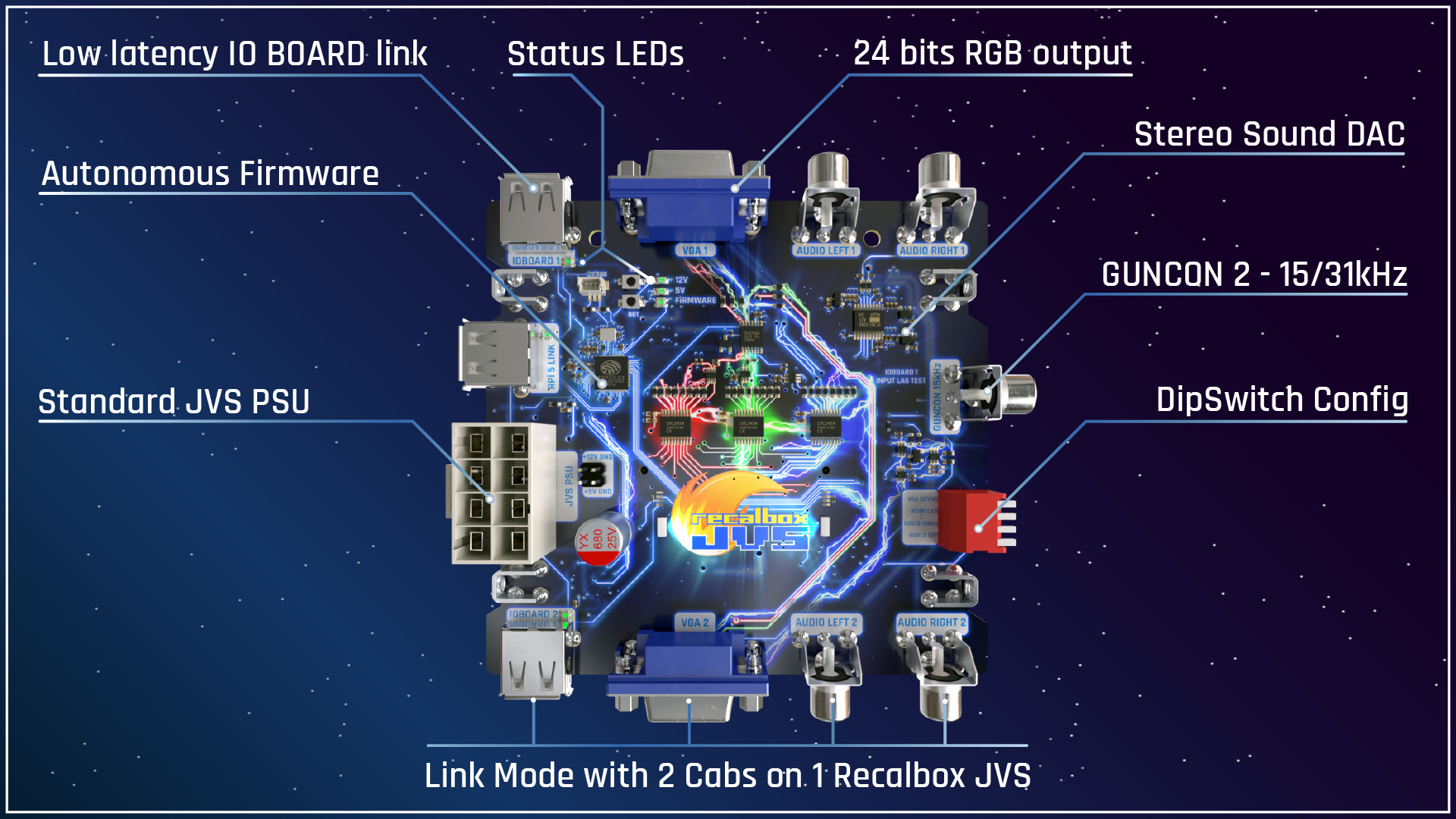
Recalbox JVS transforme votre borne d'arcade JVS en borne Recalbox complète. Il se branche à la place du système d'origine de votre borne et vous donne accès à toute l'expérience Recalbox : arcade 2D et 3D, Naomi, Atomiswave, Dreamcast, consoles et micro-ordinateurs.
Branchez, allumez, jouez : la borne est reconnue automatiquement et le système est prêt en quelques secondes, sans aucune configuration.
¶ En bref
- Exclusivement compatible Raspberry Pi 5
- Installation plug-and-play
- Signal vidéo RGB 15 / 24 / 31 kHz et HDMI
- Entrées JVS avec moins de 1 ms de latence ajoutée
- Mode Link : deux bornes pilotées par un seul Recalbox JVS
- Compatible Naomi Universal Cabinet, New Net City, Net City, Vewlix, Noir Cabinet, Lindbergh et autres bornes JVS selon configuration
Recalbox JVS a été lancé sur son Kickstarter.
¶ 1. Le JVS, c'est quoi ?
Le JVS (JAMMA Video Standard) succède au JAMMA à la fin des années 90, pour accompagner une nouvelle génération de bornes d'arcade.
Contrairement au JAMMA (connecteur 56 broches mêlant entrées analogiques et signaux directs), le JVS modernise tout le standard :
- les contrôles sont gérés par une IOBoard et transmis au système en numérique, via un protocole RS-485 sur un câble USB ;
- le système est extensible : plusieurs IOBoards peuvent être chaînées pour gérer 4 joueurs ou plus.
Le JVS équipe la majorité des bornes d'arcade modernes — Naomi Universal Cabinet, New Net City, Net City, Vewlix, NoirCab, Lindbergh, Windy 2… — et c'est devenu la norme de l'arcade depuis 25 ans.
Recalbox JVS dialogue directement avec l'IOBoard de votre borne, lit joysticks, boutons, volants, pédales, pistolets et monnayeurs, et les transmet au Pi 5.
¶ 2. Installation
¶ Installer Recalbox 10.1 sur le Raspberry Pi 5
Le support Recalbox JVS est intégré à Recalbox 10.1 : il n'y a plus de version dédiée à installer. Téléchargez l'image rpi5_64 depuis la page de téléchargement officielle, puis suivez la procédure d'installation.
Si votre borne n'est pas connectée à internet, vous pouvez faire la mise à jour hors ligne, en copiant l'image sur la carte SD :
- Téléchargez les deux fichiers de la version Raspberry Pi 5 : l'image
.img.xzet sa somme de contrôle.sha1. - Éteignez la borne, sortez la carte SD du Raspberry Pi 5 et branchez-la sur votre PC.
- Vérifiez que la partition
SHAREa au moins 10 Go de libre (sinon Recalbox refusera la mise à jour faute de place). - Copiez les deux fichiers (
.img.xzET.sha1) dans le dossierupdates/de la partitionRECALBOX. Démontez la carte proprement. - Replacez la carte SD dans le Pi 5 et allumez la borne. Recalbox détecte les fichiers dans
updates/et lance automatiquement la migration. Comptez 5 à 15 minutes selon la vitesse de la carte SD. - Après le redémarrage, le menu
RECALBOX JVS SETTINGSapparaît dans EmulationStation : la carte est détectée.
💡 Suivre la progression visuellement (optionnel) : si vous avez un câble HDMI et une alimentation Pi 5 sous la main, vous pouvez sortir le Recalbox JVS de la borne avant l'étape 5 et le brancher sur un téléviseur en HDMI — la barre de progression de la mise à jour s'affichera dessus. Remettez-le dans la borne une fois la migration terminée. Sans ce setup, laissez simplement le Recalbox JVS dans la borne et patientez 15 minutes : la migration se fait à l'aveugle mais le résultat est identique.
⚠️ Ne coupez pas l'alimentation pendant la migration : la procédure réécrit le système, une interruption peut corrompre la carte SD et nécessiter une réinstallation complète.
Pour plus de détails sur la procédure de mise à jour hors ligne, voir la page Mise à jour manuelle.
¶ Installation matérielle
Recalbox JVS prend la place du système de votre borne (l'élément qui fait tourner les jeux — « la console dans la borne »).
L'installation se résume à débrancher votre système d'origine et à connecter Recalbox JVS sur les mêmes connecteurs : vidéo VGA, audio L+R, le connecteur IOBoard (prise USB) et l'alimentation. La borne démarre directement sur Recalbox.
Recalbox JVS est suffisamment compact pour que vous puissiez laisser votre système d'origine en place et passer rapidement de l'un à l'autre.
⚠️ Si vous laissez le système d'origine dans la borne, débranchez son second connecteur d'alimentation (le connecteur d'alim dédié au système, distinct de l'alim JVS). Sinon les deux systèmes sont alimentés en parallèle et peuvent entrer en conflit sur le bus JVS et la sortie vidéo.
⚠️ Vérifiez la tension de votre alimentation. Une PSU mal calibrée peut endommager les IOBoards, l'écran et le Recalbox JVS. Le firmware affiche les tensions +5 V / +12 V en permanence (voir §7) — gardez le +5 V dans la plage 5,0–5,25 V.
¶ 3. Les deux modes de fonctionnement
Recalbox JVS bascule dynamiquement entre deux modes :
| Mode | Rôle |
|---|---|
| Mode Firmware | Interface autonome affichée sur l'écran de la borne. Sert à choisir le type de borne, tester l'image, le son, les contrôles, et consulter le diagnostic. |
| Mode Pi5 | La carte se comporte en manette USB et carte son USB pour le Raspberry Pi 5. C'est le mode « jeu » : l'image et le son viennent du Pi 5. |
Au démarrage, le mode est choisi automatiquement :
- borne non configurée → assistant de première mise en service ;
- Pi 5 prêt et IOBoard détectée → mode Pi5 (on joue) ;
- sinon → mode Firmware (menu interne).
¶ 4. Première mise en service — l'assistant
Au tout premier démarrage, la borne n'est pas configurée : l'assistant se lance. Toute la navigation se fait avec les contrôles de la borne (joystick, volant ou pistolet selon le type).
¶ Étape 1 — Type de borne
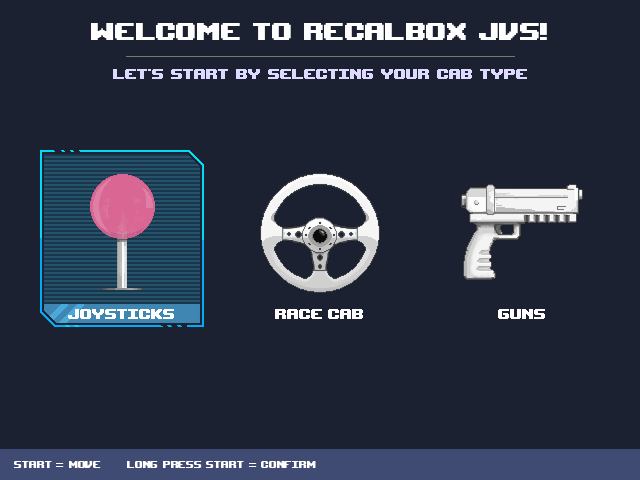
Choisissez parmi :
- Joysticks — borne à joystick(s) classique, 1 à 4 joueurs.
- Race cab — borne de course (volant + pédales).
- Guns — borne à pistolet(s) optique(s).
Appui court sur START pour passer à l'icône suivante, appui long sur START pour valider.
¶ Étape 2a — Modèle de borne de course
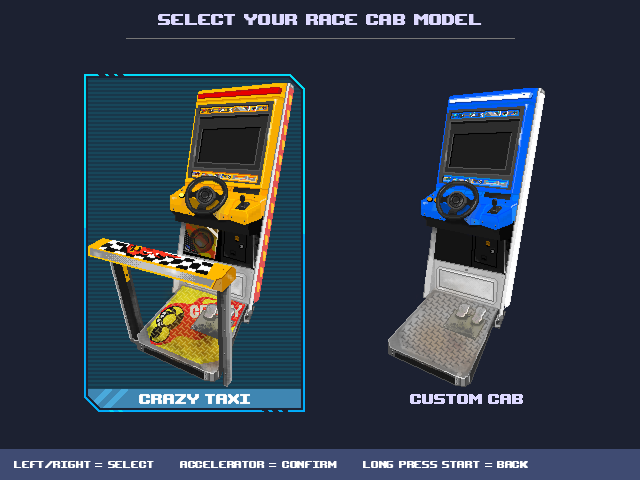
- Crazy Taxi — borne Crazy Taxi.
- Custom cab — borne de course générique (volant + pédales).
Tournez le volant à gauche/droite pour choisir, appuyez sur la pédale d'accélérateur pour valider, appui long sur START pour revenir.
¶ Étape 2b — Nombre de pistolets

Visez l'icône 1 Gun ou 2 Guns avec le pistolet et tirez pour valider.
La configuration n'est enregistrée qu'à la fin de l'assistant. Si la borne est éteinte en cours de route, l'assistant se relance au démarrage suivant.
¶ 5. Les types de borne
| Type | Description | Joueurs | Analogiques |
|---|---|---|---|
| Joysticks | Borne joystick standard | 1 à 4 (selon IOBoards) | Optionnels |
| Race cab | Volant + pédales | 1 | Volant + pédales |
| Crazy Taxi | Borne Crazy Taxi | 1 | Verrouillés sur activé |
| Gun | Pistolet(s) optique(s) | 1 ou 2 | Visée X/Y |
Le firmware reconnaît automatiquement votre IOBoard et n'affiche que les options pertinentes pour le type de borne choisi.
¶ 6. Le menu Firmware
En mode Firmware, le menu s'affiche sur l'écran de la borne. La colonne de navigation à gauche donne accès à six sections :
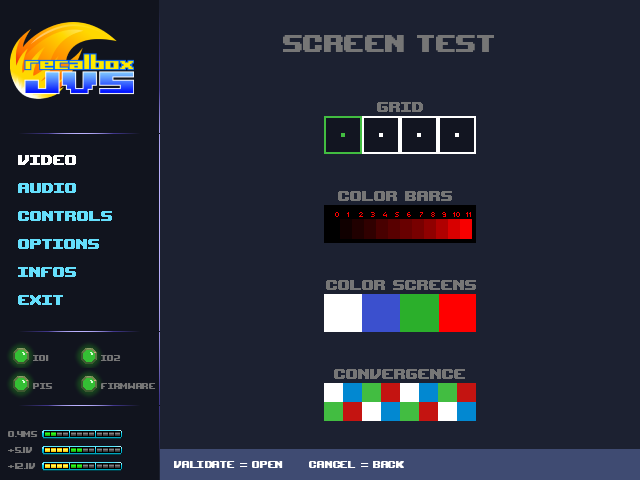
| Section | Contenu |
|---|---|
| VIDEO | Mires de réglage écran : grille, barres de couleur, écrans de couleur, convergence. |
| AUDIO | Test des haut-parleurs : gauche, centre, droite, caisson de basse. |
| CONTROLS | État en direct de tous les contrôles : boutons, croix, boutons d'action, compteurs de crédits et graphes analogiques, pour les 4 joueurs. Idéal pour repérer un micro-switch HS ou installer un nouveau panel. |
| OPTIONS | Configuration de la borne (voir §8). |
| INFOS | Informations système et monitoring (voir §7). |
| EXIT | Quitte le menu Firmware. |
En bas de l'écran, la barre d'aide rappelle en permanence les actions disponibles, avec des icônes adaptées au type de borne (bouton / volant + pédale / pistolet).
Le firmware autonome n'est pas disponible en HDMI. Sur les bornes HD utilisant la sortie HDMI, toute la configuration se fait depuis Recalbox.
¶ 7. Le menu INFOS et le monitoring électrique
La section INFOS affiche l'état du système :
- IO1 / IO2 — identification des cartes JVS I/O détectées.
- Firmware Version — version du firmware de la carte.
- Recalbox Version — version de Recalbox sur le Pi 5.
- RPi Temperature — température du Pi 5, mise à jour en direct.
- Runtime — compteur de temps de fonctionnement de la borne.
- Voltages — tensions des rails +5 V et +12 V.
La colonne de navigation affiche en permanence, en bas, les jauges de tension +5 V / +12 V et la latence mesurée. Une tension qui dérive est visible immédiatement : surveillez-la, une PSU mal réglée peut endommager le matériel.
¶ 8. Le menu OPTIONS
La première ligne, en lecture seule, rappelle le type de borne : CAB TYPE: ….
Les options affichées dépendent du type de borne :
| Option | Effet | Affichée sur |
|---|---|---|
| ENABLE ANALOG | Active/désactive les entrées analogiques. Les désactiver réduit la latence. Apparaît grisé si l'IOBoard n'a pas d'analogiques ou si le type de borne n'en utilise pas. | Joysticks |
| PLAYERS ON CAB | Nombre de joueurs sur le panel (1 ou 2). Régler sur 1 réduit la latence. | Joysticks, Gun |
| LINK MODE | Mode de liaison de deux bornes : 1VS1 (P1 borne 1, P2 borne 2) ou 2VS2. |
Joysticks |
| INVERT GUN HORIZONTAL AXIS | Inverse l'axe X du pistolet. | Gun |
| INVERT GUN VERTICAL AXIS | Inverse l'axe Y du pistolet. | Gun |
| QUICK EXIT MODE | Modifie le comportement de START tenu : 3 s = sortie de jeu directe, 6 s = menu (Service / JVS uniquement). Voir §10. | Tous |
| SKIP BOOT LOGO | Saute l'écran de démarrage et bascule directement en mode Pi5. Si le Pi 5 n'est pas prêt après 10 s, retour automatique au menu Firmware. | Tous |
| REBOOT | Redémarre la carte. | Tous |
| RESET CONFIGURATION | Réinitialise la configuration (retour à l'assistant) et redémarre. | Tous |
Sur les bornes de course, les analogiques sont obligatoires :
ENABLE ANALOGn'apparaît pas.
Ces mêmes réglages sont également accessibles depuis Recalbox, dans le menu RECALBOX JVS SETTINGS (voir §14).
¶ 9. Les LEDs d'état — diagnostic
Recalbox JVS expose quatre LEDs d'état, reprises aussi dans la colonne de navigation : IO1, IO2, Pi5, FIRMWARE.
| LED | Couleur | Signification |
|---|---|---|
| 🟢 | Vert fixe | OK — l'élément est en ligne et opérationnel |
| 🟡 | Jaune clignotant | PENDING — initialisation en cours / en attente |
| 🔴 | Rouge fixe | KO — erreur ou élément non détecté |
| 🔵 | Bleu fixe | UNKNOWN — état indéterminé |
| 🟠 | Orange clignotant (toutes les LEDs) | Réinitialisation d'usine armée (voir §11) |
| 🟡 | Jaune fixe (toutes les LEDs) | Mise à jour du firmware en cours (voir §16) — ne pas couper l'alimentation de la borne. |
| ⚫ | Toutes éteintes | Le Raspberry Pi 5 est éteint. La borne s'allume automatiquement au redémarrage du Pi 5. |
Diagnostic rapide par les LEDs :
| Ce que vous voyez | Diagnostic |
|---|---|
| IO1 rouge | Carte JVS I/O non détectée — vérifiez le câble JVS/USB, les connecteurs et l'alimentation de l'IOBoard. |
| IO1 jaune qui ne passe jamais au vert | L'IOBoard ne répond pas correctement — souvent un souci d'alimentation (+5 V hors plage) ou de câblage. |
| Pi5 rouge | Le Raspberry Pi 5 ne communique pas — vérifiez qu'il est branché et démarré, et que le bridge USB est bien enclenché. |
| FIRMWARE rouge | Erreur interne du firmware (audio ou USB). |
| Toutes les LEDs orange | START est tenu depuis le boot, la réinitialisation d'usine est en cours d'armement — relâchez START pour annuler. |
¶ 10. Bouton START, sortie de jeu et menu service
En cours de jeu (mode Pi5), le comportement du bouton START dépend de l'option QUICK EXIT MODE (voir §8).
Mode par défaut — un appui long sur START (3 s) ouvre un menu :
- EXIT GAME — quitte le jeu et revient au frontend Recalbox.
- SERVICE MENU — envoie la commande « menu service » au jeu.
- JVS MENU — ouvre le menu Firmware (configuration de la borne).
Mode QUICK EXIT activé — maintenez START :
- 3 s → sortie de jeu directe, sans passer par le menu.
- 6 s (en continuant de maintenir) → menu Service / JVS uniquement (EXIT GAME masqué puisque déjà déclenché à 3 s).
L'appui long sur START n'est actif qu'en cours de jeu (mode Pi5). Dans les menus du firmware, utilisez l'entrée EXIT de la navigation pour revenir au jeu.
Toute combinaison START + autre touche (coin, hotkey, volume, volant, pédale…) annule automatiquement le décompte de l'appui long : la combo est envoyée normalement au Pi 5, le menu ou la sortie ne se déclenche pas.
Le réglage du volume se fait au joystick : START + HAUT/BAS.
¶ 11. Réinitialisation d'usine (au démarrage)
Pour réinitialiser une borne sans passer par le menu :
- Maintenez START enfoncé dès la mise sous tension de la borne.
- Dès que l'IOBoard répond, les six LEDs clignotent en orange : la réinitialisation est armée.
- Gardez START enfoncé 10 secondes → la configuration est effacée et la carte redémarre sur l'assistant.
Relâcher START avant les 10 secondes annule l'opération. Le bouton doit être tenu dès le boot : l'appuyer après le démarrage ne déclenche rien.
¶ 12. Le mode Link (Versus)
Avec le mode Link, un seul Recalbox JVS pilote deux bornes JVS en parallèle. Chaque borne a sa propre sortie vidéo, sa propre sortie audio et sa propre IOBoard.
- 1vs1 — chaque joueur sur sa borne. Idéal pour les jeux de combat et les shoot'em up versus (Marvel vs. Capcom 2, Garou, Capcom vs. SNK, Street Fighter…).
- 2vs2 — jusqu'à 4 joueurs simultanés sur deux bornes, pour les jeux coopératifs ou versus 4 joueurs (Power Stone 2, Spawn, Simpsons, TMNT…).
Le mode et la répartition des joueurs se règlent via LINK MODE et PLAYERS ON PANEL dans le menu RECALBOX JVS SETTINGS, ou via LINK MODE et PLAYERS ON CAB dans le menu OPTIONS du firmware.
Le mode Link ne prend pas en charge les jeux multi-systèmes comme Outtrigger.
¶ 13. Compatibilité des bornes
Recalbox JVS est compatible avec toutes les bornes nativement équipées en JVS, en utilisation joystick standard. Pour les bornes dédiées :
¶ Naomi Universal Cabinet (N.U.C.)
La borne JVS la plus répandue. Recalbox JVS est optimisé pour elle :
- jeux 15 kHz avec 240p Grid pour un rendu authentique (Neo Geo, Capcom, SNK…) ;
- 31 kHz natif pour Naomi, Atomiswave et tous les jeux 480p ;
- option d'upscale des jeux 3D 15 kHz en 31 kHz.
¶ Race Cabs
Prise en charge des Race Cabs Naomi : Crazy Taxi, 18 Wheelers, Jumbo Safari. Tout le catalogue arcade automobile devient jouable, ainsi que les jeux de course consoles (Mario Kart, Gran Turismo, Burnout…).
Le support des autres Race Cabs JVS est expérimental. Le retour de force n'est pas pris en charge dans cette version.
¶ Gun Cabs
Prise en charge des Gun Cabs Naomi : Lupin the Third, Confidential Mission, House of the Dead 3 et compatibles. Time Crisis, Virtua Cop, House of the Dead, Silent Scope, Operation Wolf sont jouables.
- une pédale USB peut être ajoutée pour les jeux qui en utilisent une (la fonction de mise à couvert de Time Crisis) ;
- le calibrage se fait une seule fois pour tous les jeux ;
- les outputs (leds, lamps) et le recoil sont supportés.
Voir aussi la page Les lightguns sur Recalbox.
Le support des autres Gun Cabs JVS est expérimental.
¶ Bornes HD (Vewlix, Noir Cabinet, Lindbergh)
Les bornes à écran plat sont supportées. L'image est délivrée :
- par la sortie VGA si l'écran a une entrée VGA — en 16/9 avec bezels, ou en 4/3 ;
- par la sortie HDMI native du Raspberry Pi 5 — qualité graphique complète du Pi 5, shaders CRT, filtres, bezels arcade.
En HDMI, le firmware autonome n'est pas disponible : la configuration se fait depuis Recalbox. Certaines repros de bornes HD sont en JAMMA — vérifiez la compatibilité de votre borne, et regardez du côté du Recalbox RGB JAMMA.
¶ 14. Côté Recalbox (Raspberry Pi 5)
Recalbox détecte automatiquement la carte. Les contrôles apparaissent comme des manettes USB standard (joysticks ou pistolets selon la borne), et un menu RECALBOX JVS SETTINGS s'ajoute dans EmulationStation.
¶ Menu RECALBOX JVS SETTINGS
Ce menu est organisé en trois sections :
- JVS DISPLAY —
MENU RESOLUTION,SCREEN TYPE,PRIORITY TO HDMI,SELECT GAME RESOLUTION AT LAUNCH,240P GRID,SUPERREZ MULTIPLIER,AVOID INTERLACED MODESet sa variante TATE/portables. Sur les bornes HDMI, les entréesINTEGER SCALE (PIXEL PERFECT)etSHADERS SETremplacent les options CRT. - JVS CABINET —
CAB TYPE,PLAYERS ON PANEL,LINK MODE,PANEL TYPE,QUICK EXIT,SKIP BOOT LOGO, et sur les bornes à pistoletsFLIP GUN X AXIS/FLIP GUN Y AXIS. - JVS CONTROLS —
NEOGEO/PGM LAYOUT P1etP2,START+BTN1 = CREDIT,START+BTN = HK+BTN,START+UP/DOWN = VOLUME. - EXPERIMENTAL —
REDUCED LATENCY (EXPERIMENTAL)etRUN AHEAD (EXPERIMENTAL).
La calibration d'écran depuis le menu Recalbox n'est pas encore disponible pour Recalbox JVS : utilisez les mires de la section VIDEO du menu Firmware et les réglages de votre moniteur.
¶ Pistolets optiques
Les pistolets Recalbox JVS sont reconnus comme périphériques de pointage. Quand le bouton secondaire du pistolet est tenu (visée hors écran), les axes analogiques sont bloqués : seules les directions sont transmises, puis reprennent au relâchement.
¶ Extinction et redémarrage
Quand vous éteignez Recalbox depuis EmulationStation (ou via poweroff), Recalbox JVS coupe automatiquement l'ampli audio, le signal vidéo et les LEDs en même temps que le Pi 5. La borne paraît complètement éteinte. Au prochain démarrage du Pi 5, Recalbox JVS se rallume automatiquement dès que le Pi 5 réénumère son USB.
¶ 15. Dépannage
| Symptôme | Vérification |
|---|---|
| Pas d'image | Vérifiez le branchement VGA et que l'écran est bien réglé sur l'entrée correspondante. |
| LED IO1 rouge / borne sans contrôles | IOBoard non détectée — câble JVS/USB, connecteurs, alimentation de l'IOBoard. |
| LED IO1 jaune permanente, JVS erratique | Problème d'alimentation : maintenez le +5 V entre 5,0 et 5,25 V. Vérifiez aussi le câble JVS. Consultez les jauges de tension dans le firmware (§7). |
| Carte non détectée par Recalbox | Redémarrez la borne. Si le menu RECALBOX JVS SETTINGS n'apparaît pas dans EmulationStation, la carte n'est pas vue par le Pi 5 — vérifiez la connexion USB entre Recalbox JVS et le Pi 5. |
| Mauvais type de borne | Ouvrez le menu OPTIONS (§8) : la première ligne CAB TYPE: … indique le type courant. Si erroné, réinitialisez (§11). |
¶ Forcer une réinstallation du firmware après une panne
Si la borne ne répond plus ou semble figée, vous pouvez forcer une réinstallation du firmware Recalbox JVS, même si celui-ci ne fonctionne plus du tout.
Comment reconnaître ce cas : sur la carte Recalbox JVS, seuls les voyants +5 V et +12 V sont allumés. Toutes les autres LEDs (IO1, IO2, Pi5, FIRMWARE, logo) restent éteintes.
Procédure :
- Éteignez la borne, sortez la carte SD du Raspberry Pi 5 et branchez-la sur votre PC.
- Sur la partition
RECALBOX, créez à la racine un fichier vide nommé exactementjvs-force-flash. - Éjectez proprement la carte SD, remettez-la dans le Pi 5 et allumez la borne.
- Recalbox détecte le fichier et réinstalle le firmware automatiquement. L'écran reste éteint pendant l'opération, c'est normal.
- Une fois terminé, la borne redémarre et reprend son fonctionnement normal.
⚠️ Ne coupez pas l'alimentation pendant la réinstallation.
Si même cette procédure échoue, demandez de l'aide sur le serveur Discord Recalbox.
¶ 16. Mise à jour du firmware
Le firmware est fourni avec Recalbox. Le Raspberry Pi 5 reflashe automatiquement le firmware s'il est obsolète après une mise à jour de Recalbox — aucune action n'est requise de votre part.
⚠️ Pendant la mise à jour, toutes les LEDs de la borne deviennent jaune fixe. N'éteignez surtout pas la borne tant que les LEDs n'ont pas retrouvé leur état normal : couper l'alimentation pendant le flash peut rendre la carte inutilisable.
¶ Les mises à jour du Recalbox JVS
Le Recalbox JVS suit un canal de mise à jour dédié. Il se règle dans recalbox.conf :
updates.type=jvs
Avec ce canal, MISE À JOUR du menu principal propose les versions destinées au Recalbox JVS, et non les versions génériques Raspberry Pi 5.
¶ 17. Limites connues
- Le Raspberry Pi 5 et la carte microSD ne sont pas inclus (sauf bundle spécifique).
- Aucun jeu commercial, BIOS ou ROM sous licence n'est fourni.
- Les bornes JVS existent en de nombreuses variantes parfois modifiées : vérifiez votre borne avant installation.
- Le firmware autonome n'est pas disponible en HDMI.
- Race Cabs et Gun Cabs hors Naomi : support expérimental. Retour de force non pris en charge.
Pour toute question, rendez-vous sur le serveur Discord Recalbox.