Quand vous allumez votre Recalbox, vous arrivez dans son interface (EmulationStation). C'est elle qui vous permet de parcourir vos jeux, de les lancer et de régler tout le système. Cette page en fait le tour complet.
¶ Les deux écrans principaux
¶ La liste des systèmes
Le premier écran présente les consoles et ordinateurs disponibles (seuls les systèmes contenant des jeux sont affichés).

¶ La liste des jeux
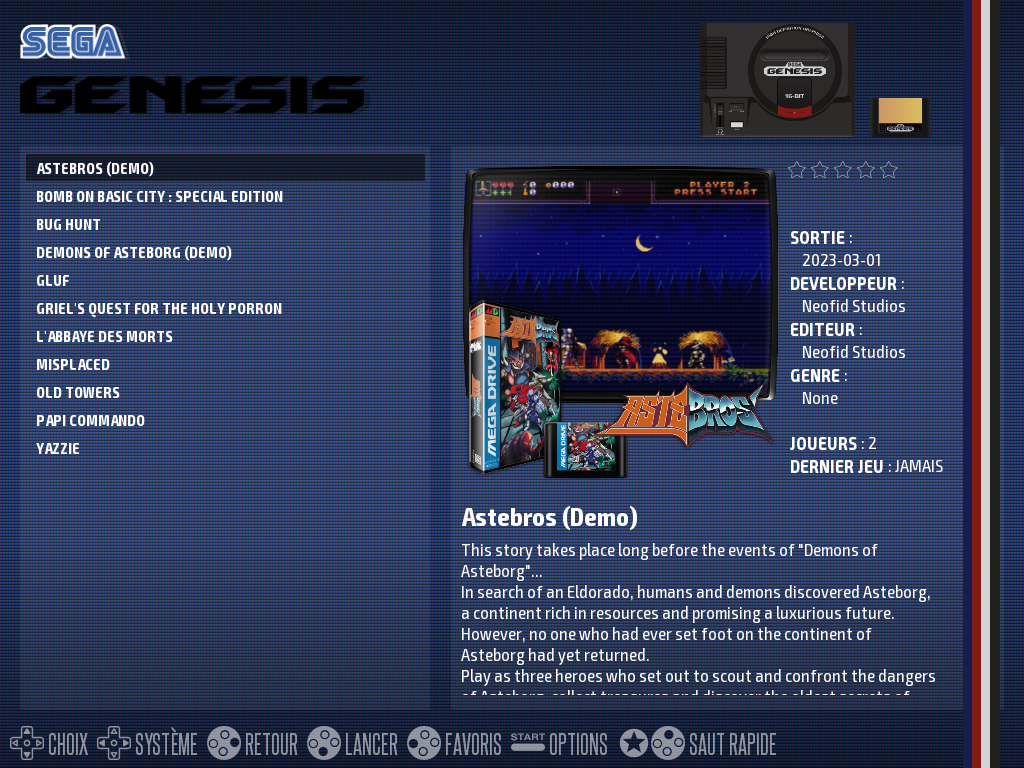
Sélectionnez un système pour afficher ses jeux. Selon le thème et vos réglages, la liste affiche les visuels, vidéos et informations des jeux scrapés, et depuis la 10.1 une vue LOGO et un lecteur de manuels — voir Vues de la liste de jeux et manuels.
Une fois un jeu lancé, les raccourcis en jeu sont sur la page Commandes spéciales.
¶ Les contrôles
Sur Recalbox, par défaut,
Bvalide etArevient en arrière (comme sur Super Nintendo). L'optionINVERSER LES BOUTONS VALIDER/ANNULER(dansOPTIONS DE L'INTERFACE) permet d'inverser ce comportement.
¶ Sur la liste des systèmes
| Touche | Action |
|---|---|
← / → |
Changer de système |
L1 / R1 |
Se déplacer de 5 systèmes en 5 |
B |
Entrer dans le système |
Y |
Ouvrir la recherche de jeux |
X |
Démarrer Kodi et/ou le lobby Netplay |
START |
Ouvrir le MENU PRINCIPAL |
SELECT |
Ouvrir le menu QUITTER (éteindre / redémarrer) |
HK + Y |
Lancer immédiatement l'économiseur d'écran (démos, clips de jeux…) |
HK + R1 |
Passer la musique en cours — nouveauté 10.1 |
¶ Dans une liste de jeux
| Touche | Action |
|---|---|
↑ / ↓ |
Naviguer dans la liste |
B |
Lancer le jeu (ou ouvrir le dossier) |
A |
Revenir en arrière |
Y |
Ajouter/retirer le jeu des favoris |
X |
Netplay (si le système le permet) |
← / → |
Système précédent/suivant (navigation latérale) — ou ±10 jeux si elle est désactivée |
L1 / R1 |
Sauter à la lettre précédente/suivante |
L2 / R2 |
Se déplacer de 10 jeux en 10 |
HK + X |
Saut rapide vers un jeu — nouveauté 10.x |
HK + ← / → |
Replier/déplier les clones (arcade) ou les versions (1G1R) |
START |
Ouvrir le menu contextuel (options du jeu et de la liste) |
¶ Les favoris
Y sur un jeu l'ajoute aux favoris : il remonte en tête de liste avec une ☆, et le système virtuel FAVORIS regroupe tous vos favoris. Éteignez proprement (menu QUITTER) pour que la liste soit bien sauvegardée.
Vos favoris sont enregistrés dans un fichier gamelist-userdata.ini, déposé à côté de vos roms — donc sur le disque externe si vos jeux y sont. Il est distinct du gamelist.xml produit par le scrape, ce qui évite qu'un nouveau scrape ne les efface.
¶ Le menu principal
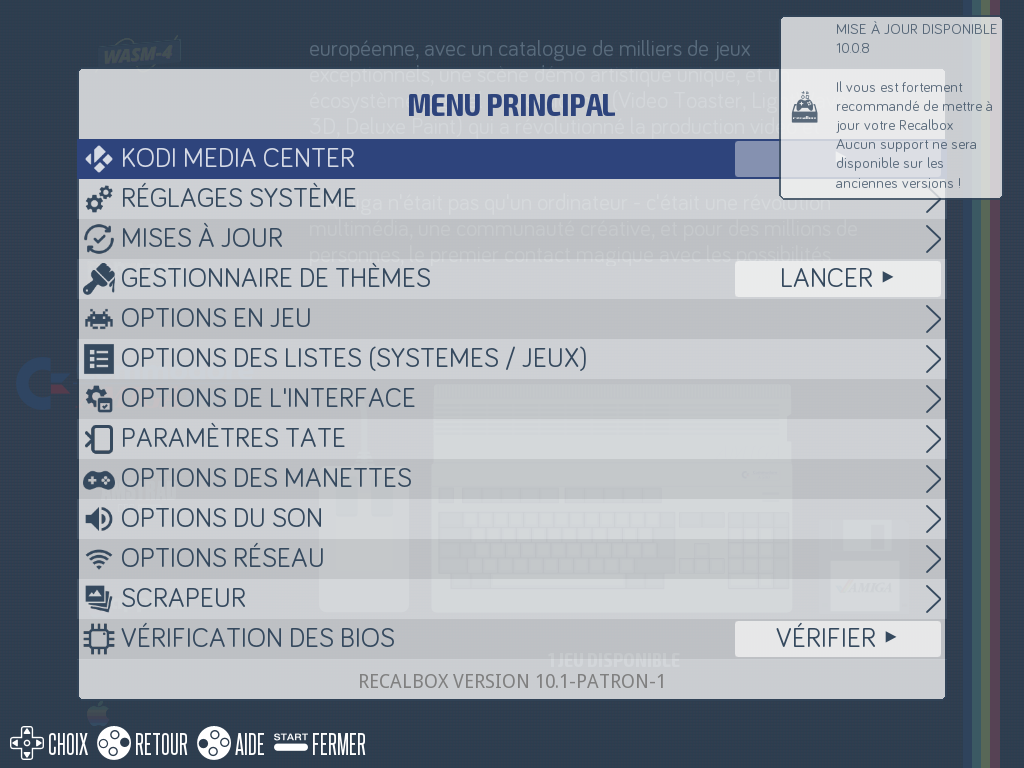
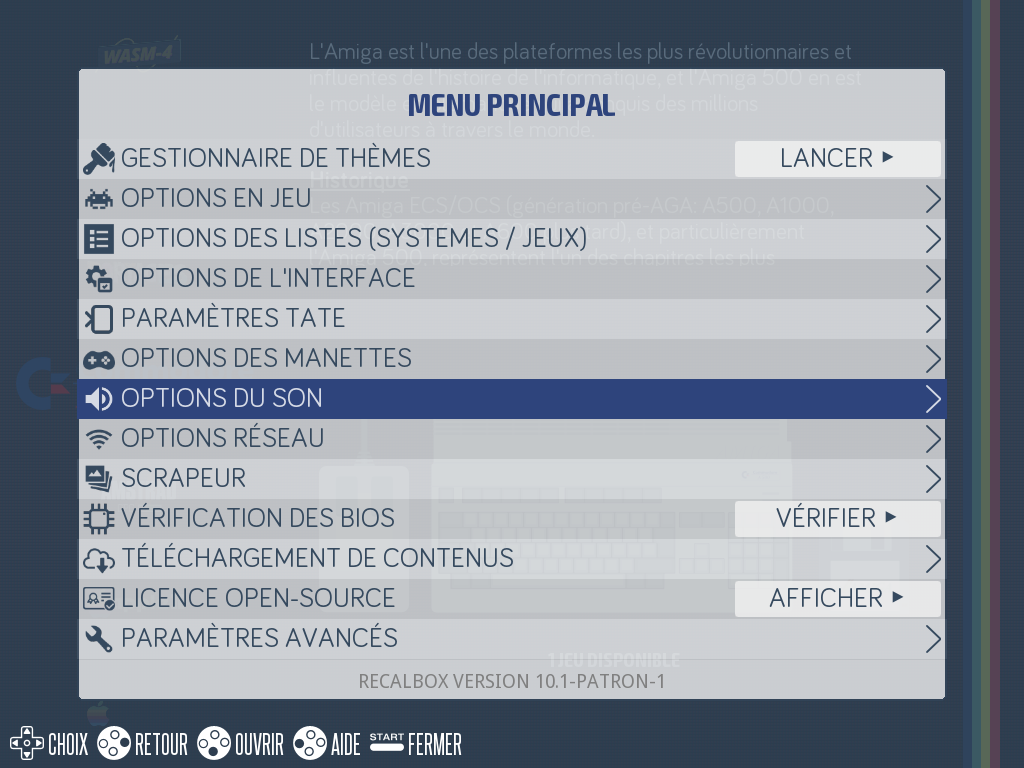
Appuyez sur START pour ouvrir le MENU PRINCIPAL.
¶ KODI MEDIA CENTER
Démarre Kodi, le lecteur multimédia intégré (aussi accessible avec X depuis la liste des systèmes, si le raccourci est activé).
¶ RÉGLAGES SYSTÈME
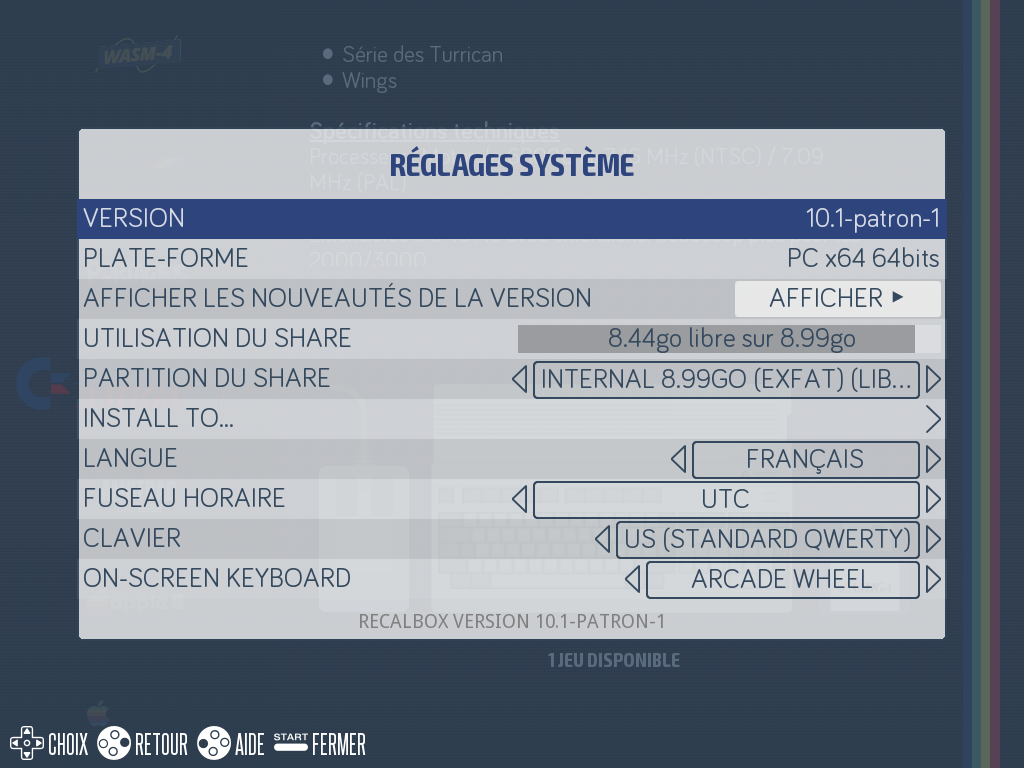
La carte d'identité de votre Recalbox : version (et ses nouveautés), plate-forme, utilisation du share et choix de la partition de stockage, langue, fuseau horaire, type de clavier, et clavier virtuel (ON-SCREEN KEYBOARD).
Sur PC et Raspberry Pi 3/4/5, c'est aussi ici que se trouve INSTALL TO... : l'installation sur disque interne, nouveauté 10.1.
¶ MISES À JOUR
Vérifier, consulter les nouveautés et lancer la mise à jour de votre Recalbox.
¶ GESTIONNAIRE DE THÈMES
Nouveauté 10.x : téléchargez et installez des thèmes d'interface depuis Recalbox, sans passer par un ordinateur — voir Gestionnaire de thèmes.
¶ JUKEBOX
Réservé aux Patrons : les playlists musicales de l'interface — voir Jukebox.
¶ OPTIONS EN JEU
Tout ce qui s'applique pendant le jeu : rembobinage, softpatching, sauvegarde/chargement auto, format d'image, lissage, pixel parfait, shaders, modes HD et écran large, RetroAchievements et Netplay.
Quelques options de ce menu sont moins connues :
| Option | Rôle |
|---|---|
AFFICHER LES SAVES STATES AU LANCEMENT DU JEU |
au lancement d'un jeu, propose de démarrer normalement ou de reprendre depuis l'une des sauvegardes instantanées existantes |
SAUVEGARDE/CHARGEMENT AUTO |
sauvegarde l'état en quittant le jeu, et le recharge au lancement suivant |
APPUYER DEUX FOIS POUR QUITTER LE JEU |
demande une double pression sur la combinaison de sortie, pour éviter les sorties involontaires |
GAME BOY MODE |
lance les jeux Game Boy en mode GAME BOY, SUPER GAME BOY (bordure décorative et colorisation de certains jeux monochromes), ou DEMANDER AU LANCEMENT pour choisir à chaque partie |
AUTO BLITTER (FBNEO / MAME) |
ajuste automatiquement blitter et CPU pour FinalBurn Neo et MAME ; améliore la précision d'émulation sur certains jeux exigeants (Cave…) |
ACTIVER LE PILOTE VULKAN |
active le pilote Vulkan quand le matériel le propose |
SAUVEGARDE/CHARGEMENT AUTOenregistre l'état au moment exact où vous quittez : quitter en plein saut au-dessus d'un précipice ou sur un Game Over rechargera cette situation au lancement suivant. Prenez l'habitude de sortir du jeu dans une situation stable.
ACTIVER LE PILOTE VULKANest actif par défaut sur Raspberry Pi 4, Raspberry Pi 5 et PC. Si la Dreamcast, la Naomi ou l'Atomiswave cessent de se lancer, désactivez-le : c'est la première chose à vérifier.
Dans ce menu,
FONCTIONNALITÉS,RENDU DES JEUX,OPTIONS DE RETROACHIEVEMENTSetOPTIONS NETPLAYne sont pas des sous-menus : ce sont des titres de sections à l'intérieur d'une seule et même liste. Il n'y a rien à « entrer », il suffit de descendre.
¶ OPTIONS DES LISTES (SYSTEMES / JEUX)
Nouveauté 10.x, ce menu regroupe tout ce qui touche aux listes, réparti en sections : LISTES DE SYSTÈME, SYSTÈMES VIRTUELS, JEUX, SYSTÈMES ARCADE et JEUX ARCADE.
- tri et affichage des systèmes, mise à jour de la liste de jeux — voir Affichage des systèmes ;
- systèmes virtuels (tous les jeux, multijoueurs, derniers joués, lightgun, spinner, trackball, ports, genres…).
La section JEUX rassemble les filtres de contenu des listes de jeux. Ils s'appliquent immédiatement, sans redémarrage :
| Option | Effet |
|---|---|
AUTORISER L'AJOUT / LA SUPPRESSION DES FAVORIS |
autorise ou interdit la modification des favoris — à désactiver sur une machine en libre-service |
N'AFFICHER QUE LES FAVORIS / AFFICHER LES FAVORIS EN PREMIER |
ne garder que les favoris, ou les remonter en tête de liste |
AFFICHER LES JEUX CACHÉS |
réaffiche les jeux marqués comme cachés dans leurs métadonnées |
AFFICHER UNIQUEMENT LA DERNIÈRE VERSION |
ne garde que la révision la plus récente d'un jeu (utile sur les sets TOSEC) |
AFFICHER LES JEUX DE MAHJONG ET CASINO |
ces jeux sont masqués par défaut ; nécessite des jeux scrapés |
AFFICHER LES JEUX ADULTES |
idem, masqués par défaut |
AFFICHER LES JEUX PRÉ-INSTALLÉS |
les jeux libres livrés avec Recalbox |
AFFICHER UNIQUEMENT LES JEUX À 3+ JOUEURS |
pour les soirées à plusieurs |
AFFICHER UNIQUEMENT LES JEUX YOKO (HORIZONTAL) / TATE (VERTICAL) |
selon l'orientation de votre écran ; les deux s'excluent mutuellement |
AFFICHER LES ROMS CONSIDÉRÉS COMME NON-JEUX |
applications et utilitaires marqués comme non-jeux |
AFFICHER PAR NOM DE FICHIER |
affiche le nom du fichier au lieu du nom scrapé |
Un jeu qui « a disparu » de vos listes est presque toujours un filtre resté actif. Vérifiez d'abord
N'AFFICHER QUE LES FAVORIS, les filtresYOKO/TATEet3+ JOUEURSavant de chercher plus loin.
¶ Un jeu, une ROM (1G1R)
Toujours dans la section JEUX, ACTIVER UN JEU UNE ROM (1G1R) regroupe les versions régionales d'un même jeu sous une seule entrée, au lieu d'aligner les vingt variantes USA, Japon, Europe, France… Trois listes déterminent la version affichée : RÉGION PRIORITAIRE (1G1R), SECONDE RÉGION PRIORITAIRE (1G1R) et TROISIÈME RÉGION PRIORITAIRE (1G1R) (utilisée quand les deux premières ne correspondent à rien).
Les autres versions ne sont pas supprimées : elles restent accessibles en dépliant l'entrée avec HK + → (et HK + ← pour replier).
¶ Les listes arcade
Les sections SYSTÈMES ARCADE et JEUX ARCADE remplacent le menu arcade dédié des versions précédentes :
| Option | Effet |
|---|---|
ACTIVER LE SYSTÈME VIRTUEL ARCADE |
fusionne MAME, FinalBurn Neo, Neo-Geo… dans un système unique ARCADE |
CACHER LES SYSTÈMES ORIGINELS |
ne laisse que le système ARCADE dans le carrousel |
SYSTÈMES VIRTUELS DES CONSTRUCTEURS |
crée un système par constructeur ou par carte (CPS1/2/3, SEGA, TAITO…) |
ACTIVER LA VUE AMÉLIORÉE |
vue arcade enrichie, parents et clones classés hiérarchiquement |
REPLIER LES CLONES PAR DÉFAUT |
l'équivalent arcade du 1G1R : un jeu = une ligne, les clones et bootlegs sont repliés |
CACHER LES BIOS |
masque les fichiers de bios qui polluent les listes MAME |
CACHER LES JEUX NON FONCTIONNELS |
masque les sets inconnus ou non émulés |
TOUJOURS UTILISER LES NOMS OFFICIELS |
affiche les titres des bases officielles, en écrasant l'édition manuelle et le scraping |
¶ OPTIONS DE L'INTERFACE
L'apparence et le comportement de l'interface : économiseur d'écran, thème et ses options, transitions, navigation latérale, défilement rapide, affichage de l'aide, inversion valider/annuler, horloge, popups.
| Option | Effet |
|---|---|
ACTIVER LA NAVIGATION LATERALE DANS LES LISTES DE JEUX |
← / → dans une liste de jeux passe au système précédent/suivant |
STYLE DE TRANSITION POUR LE LANCEMENT DES JEUX |
INSTANTANÉE, FADE (fondu au noir) ou ZOOM (zoom sur la jaquette) |
ACTIVER LE DEFILEMENT RAPIDE DANS LA LISTE DE JEUX |
maintenir haut/bas fait défiler la liste très vite |
RÉGLAGES DES POPUPS |
trois durées en secondes : aide, musiques, netplay |
Sur une borne d'arcade ou un stick, la navigation latérale provoque des changements de système involontaires à chaque mouvement horizontal du joystick : désactivez-la,
←/→servent alors à se déplacer de 10 jeux dans la liste.
Les trois réglages de
RÉGLAGES DES POPUPSsont des durées, pas des interrupteurs : pour supprimer complètement un type de notification, mettez son curseur à 0 seconde.
¶ PARAMÈTRES TATE
Les options des jeux à écran vertical (rotation des jeux, rotation de l'interface, système virtuel tate).
¶ OPTIONS DES MANETTES
Configurer une manette (le configurateur visuel 10.1), tester une manette (TEST A CONTROLLER), associer/oublier des manettes Bluetooth, jumelage au démarrage, OSD des manettes, vibrations, et l'assignation des joueurs 1 à 10.
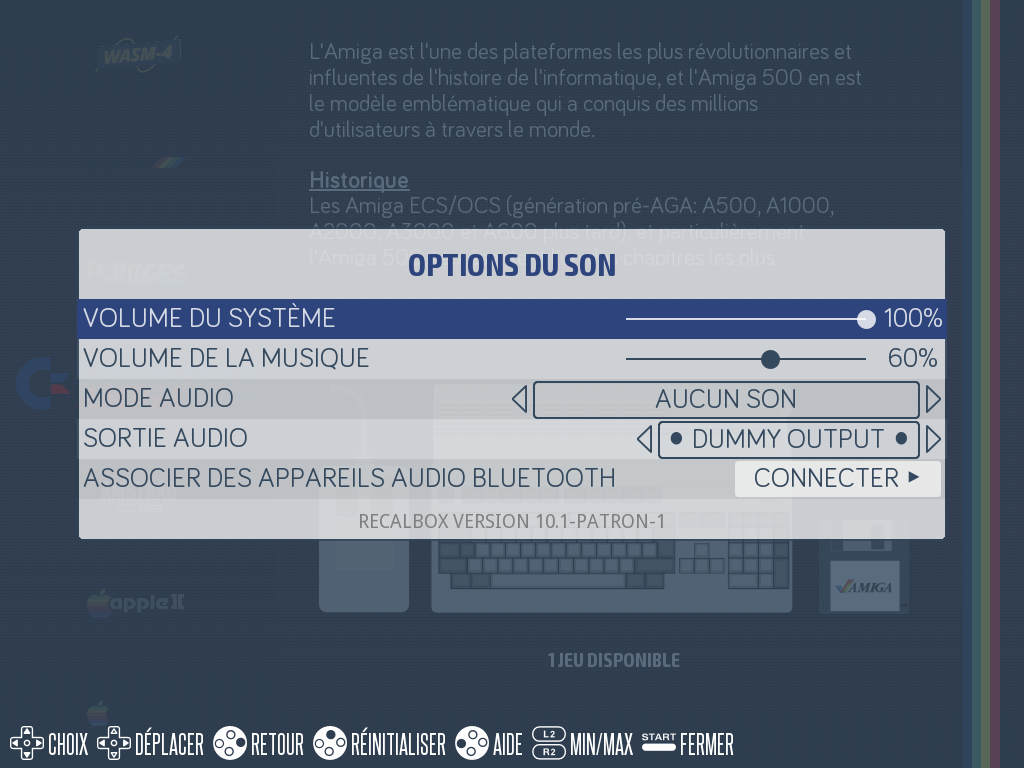
¶ OPTIONS DU SON
Volumes du système et de la musique, mode audio, sortie audio, et association d'appareils audio Bluetooth (enceintes, casques).
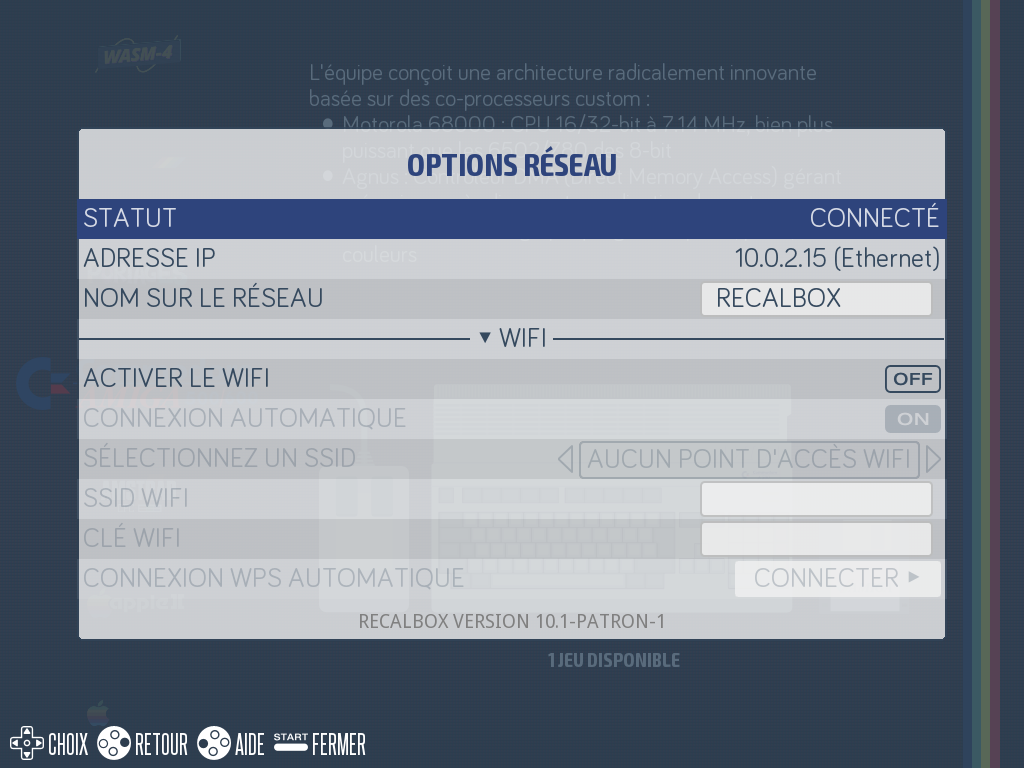
¶ OPTIONS RÉSEAU
Statut, adresse IP, nom sur le réseau et configuration du Wi-Fi — voir Réseau.
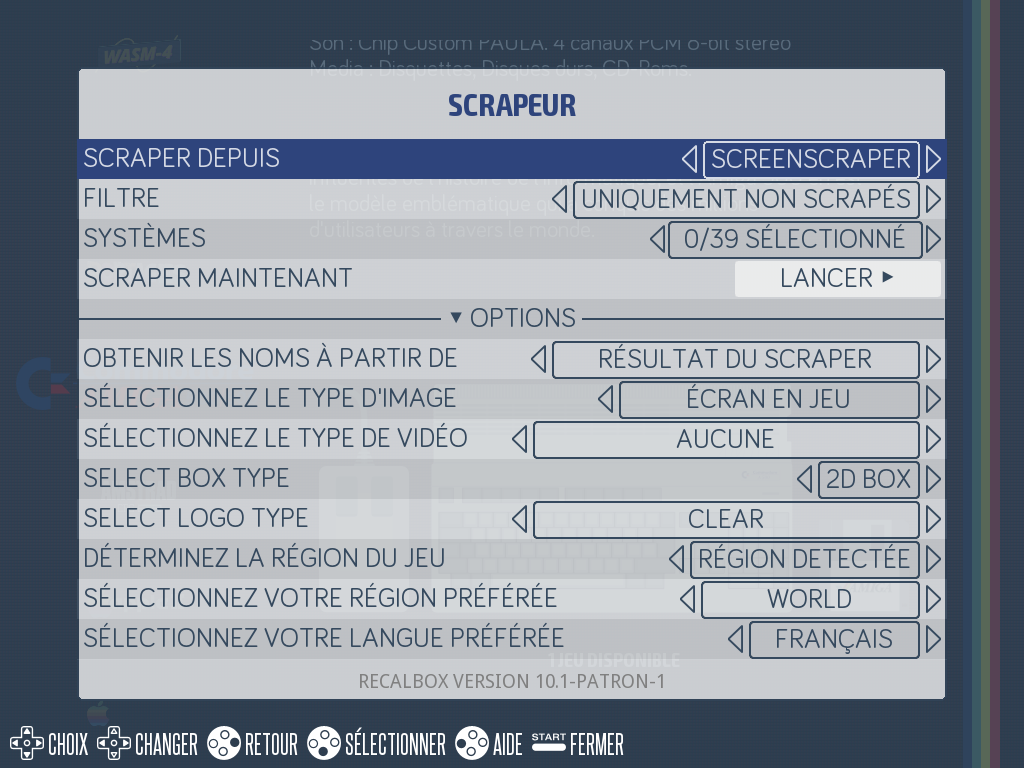
¶ SCRAPEUR
Télécharger visuels, vidéos, manuels et informations de vos jeux — voir Scraper interne, largement enrichi en 10.1 (types de boîtiers, logos, Tips & Tricks…).
¶ VÉRIFICATION DES BIOS
L'état de tous les bios requis par vos systèmes — voir Vérification des bios.
¶ TÉLÉCHARGEMENT DE CONTENUS
Télécharger des jeux 100 % légaux pour les systèmes qui le proposent : TIC-80, Uzebox, Vectrex, WASM-4, Quake III, Tomb Raider, Theme Hospital et VVVVVV.
¶ LICENCE OPEN-SOURCE
Affiche la licence d'utilisation de Recalbox.
¶ PARAMÈTRES AVANCÉS
Pour les utilisateurs qui veulent aller plus loin :
- logs de debug (voir Dépannage) ;
- paramètres de démarrage (Kodi au démarrage, démarrer sur un système ou un jeu, vidéos d'introduction…) ;
- résolutions de l'interface et des jeux ;
- configuration avancée par émulateur (émulateur/core, réglages par système) ;
- options Kodi, scripts utilisateurs, gestionnaire web ;
- remise à zéro des configurations émulateur et restauration des paramètres d'usine ;
- matériel : réglages CRT, gestion des boîtiers, mise à jour du bootloader (Pi 4/5) et overclock.
Les réglages d'overclock les plus agressifs peuvent endommager votre Raspberry Pi sans refroidissement adapté et annuler sa garantie.
Les PARAMÈTRES DE DÉMARRAGE méritent un détour : ils permettent de spécialiser une machine.
| Option | Effet |
|---|---|
NE PAS SCANNER LES NOUVEAUX JEUX |
au démarrage, Recalbox lit les gamelist.xml au lieu de parcourir tous les dossiers — démarrage nettement plus rapide sur les grosses bibliothèques |
AUTORISER LE DÉMARRAGE SUR UN JEU |
ajoute DÉMARRER SUR CE JEU dans le menu contextuel des jeux ; au démarrage suivant, le jeu se lance directement |
DÉMARRER SUR UN SYSTÈME |
le système sur lequel le carrousel est positionné à l'allumage |
DÉMARRER SUR LA LISTE DE JEUX |
démarre directement dans la liste de jeux, pas sur le carrousel |
CACHER LA VUE SYSTÈME |
supprime totalement la vue des systèmes : la machine ne propose plus que la liste choisie |
Avec
NE PAS SCANNER LES NOUVEAUX JEUXactivé, les jeux que vous ajoutez, déplacez ou supprimez ne sont plus détectés automatiquement. Il faut lancerMISE À JOUR DE LA LISTE DE JEUXà la main. C'est la première cause du symptôme « j'ai ajouté des jeux mais ils n'apparaissent pas ».
Pour transformer la machine en console dédiée à un seul système : DÉMARRER SUR UN SYSTÈME = le système voulu, DÉMARRER SUR LA LISTE DE JEUX sur ON, puis CACHER LA VUE SYSTÈME sur ON.
¶ QUITTER
Aussi accessible avec SELECT depuis la liste des systèmes :
ARRÊTER RECALBOX— extinction propre (recommandée) : toutes les opérations en attente sont terminées avant la coupure ;ARRÊT RAPIDE DE RECALBOX— extinction immédiate : les opérations en attente sont ignorées et aucune modification n'est enregistrée ;REDÉMARRER RECALBOX.
Si vos favoris, vos réglages ou vos temps de jeu « ne sont jamais gardés », c'est probablement l'arrêt rapide qui est utilisé — ou l'alimentation coupée directement. Utilisez
ARRÊTER RECALBOX.
Des menus supplémentaires apparaissent selon votre matériel :
OPTIONS RECALBOX RGB DUAL(etRGB DUAL 2),RECALBOX RGB JAMMA,RECALBOX JVS SETTINGSetOPTIONS RECALCARDS— voir la documentation de chaque produit.
¶ Le menu contextuel
Depuis une liste de jeux, START n'ouvre pas le menu principal mais le MENU CONTEXTUEL : toutes les actions qui concernent le jeu sélectionné et la liste dans laquelle vous vous trouvez. Les deux dernières entrées permettent de basculer vers le MENU PRINCIPAL ou vers QUITTER.
| Entrée | Rôle |
|---|---|
MODIFIER LE JEU <nom> |
métadonnées du jeu : émulateur (LANCER AVEC), patch, ratio, nom, note, genre, description, favori, caché, adulte, rotation — plus SCRAPER et les statistiques (TEMPS JOUÉ, COMPTEUR DE PARTIE, DERNIÈRE PARTIE) |
SHOW MANUAL/MAP |
ouvre le manuel, la carte ou les Tips & Tricks du jeu — voir Vues de la liste de jeux et manuels |
SUPPRIMER LE JEU <nom> |
supprime la rom depuis l'interface, avec le choix de conserver ou non médias, sauvegardes et fichiers de configuration |
DÉMARRER SUR CE JEU |
désigne ce jeu comme jeu de démarrage (nécessite AUTORISER LE DÉMARRAGE SUR UN JEU) |
LANCE LA SAUVEGARDE INSTANTANÉE |
liste les sauvegardes instantanées du jeu et lance la partie depuis l'une d'elles |
RECHERCHER DES JEUX ICI |
recherche limitée au système courant |
RECHERCHER LES AUTRES VERSIONS / RECHERCHER PAR LICENCE |
retrouve les autres versions du jeu, ou les jeux partageant sa licence |
ALLER À LA LETTRE |
saut rapide à une lettre de la liste |
TRIER PAR JEUX |
ordre de la liste (alphabétique, note, date…) |
GAME LIST LAYOUT |
présentation de la liste : texte, logos, carrousel, grille — voir Vues de la liste de jeux |
DÉCORATIONS |
informations affichées à droite de chaque ligne : drapeaux de région, nombre de joueurs ou genre |
SURLIGNER LES JEUX DE LA RÉGION... |
met en avant les jeux d'une région donnée |
METTRE LES DOSSIERS À PLAT |
supprime la hiérarchie de sous-dossiers et remonte tous les jeux au premier niveau |
N'AFFICHER QUE LES FAVORIS / FAVORIS EN PREMIER |
mêmes filtres que dans les options des listes, appliqués depuis la liste |
MISE À JOUR DE LA LISTE DE JEUX |
rescanne uniquement le système courant — bien plus rapide qu'une mise à jour globale |
RÉGLAGES SYSTÈMES AVANCÉS |
raccourci vers la configuration avancée de l'émulateur du système courant |
METTRE LES DOSSIERS À PLATrend surtout service sur MAME, où les roms sont rangées dans un sous-dossier par version de romset : l'option supprime ce niveau intermédiaire et affiche directement les jeux.
¶ Et maintenant ?
| Vous voulez… | Direction |
|---|---|
| Connaître les raccourcis en jeu | Commandes spéciales |
| Personnaliser l'interface | Personnalisation de l'interface |
| Régler ce qui n'est pas dans les menus | Le fichier recalbox.conf |