Après quelques minutes d'inactivité dans les menus d'EmulationStation (jamais pendant un jeu), Recalbox lance un économiseur d'écran. Six comportements sont disponibles, du simple écran assombri aux démos de jeux jouables, en passant par le nouveau logo rebondissant introduit en Recalbox 10.1.
¶ Configuration
- Appuyez sur
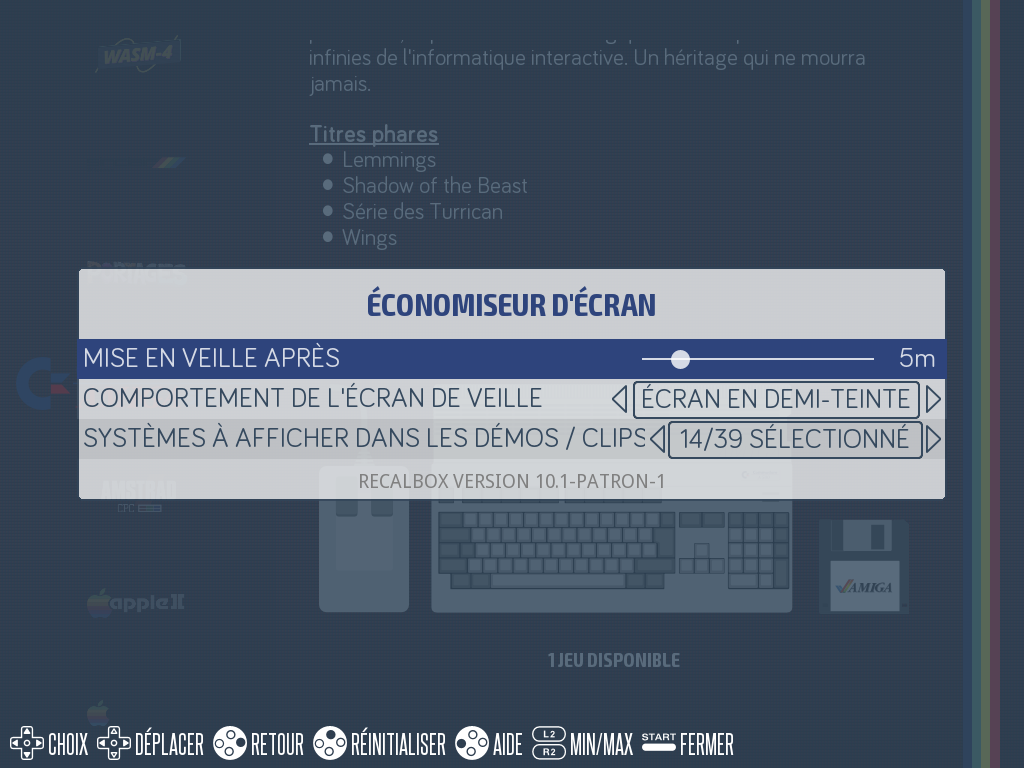
STARTpour ouvrir leMENU PRINCIPAL, puis entrez dansOPTIONS DE L'INTERFACE>ÉCONOMISEUR D'ÉCRAN. - Trois réglages sont proposés :
| Option | Rôle |
|---|---|
MISE EN VEILLE APRÈS |
délai d'inactivité avant le démarrage, de 0 à 30 minutes (5 par défaut). À 0, l'économiseur d'écran est désactivé. |
COMPORTEMENT DE L'ÉCRAN DE VEILLE |
le type d'économiseur d'écran (voir ci-dessous) |
SYSTÈMES À AFFICHER DANS LES DÉMOS / CLIPS DE JEUX |
les systèmes utilisés par les modes démos et clips de jeux |
Les comportements disponibles :
| Valeur | Effet |
|---|---|
écran en demi-teinte (par défaut) |
l'écran est assombri |
écran noir |
l'écran devient noir |
démos de jeux |
Recalbox lance de vraies démos de jeux |
clips de jeux |
Recalbox enchaîne les vidéos de vos jeux scrapés |
bouncing — nouveau en 10.1 |
le logo Recalbox rebondit sur un fond noir |
suspendre |
mise en veille matérielle de l'appareil |
Le choix
suspendren'apparaît que sur les appareils qui savent se mettre en veille matériellement (consoles portables Anbernic, Steam Deck…). Le libellébouncings'affiche pour l'instant en anglais, y compris en français.
¶ Écran en demi-teinte et écran noir
Les deux modes classiques : l'écran est assombri (écran en demi-teinte) ou éteint visuellement (écran noir). Sur les appareils dont la luminosité est pilotable (portables), c'est le rétroéclairage qui est réduit. Appuyez sur n'importe quel bouton pour réveiller l'interface.
¶ Démos de jeux
Le mode démo lance de vrais jeux, piochés au hasard dans les systèmes sélectionnés via SYSTÈMES À AFFICHER DANS LES DÉMOS / CLIPS DE JEUX. Un historique interne évite de relancer deux fois de suite le même système ou le même jeu. Entre deux démos, un écran d'information présente le jeu qui va être lancé.
Pendant une démo :
| Bouton | Action |
|---|---|
START |
reprendre la partie en cours et jouer pour de vrai |
| N'importe quel autre bouton | quitter la démo et revenir aux menus |
¶ Clips de jeux
Le mode clips de jeux diffuse les vidéos de vos jeux scrapés (il faut donc avoir scrapé vos jeux avec les vidéos). Comme pour les démos, les systèmes utilisés sont ceux choisis dans SYSTÈMES À AFFICHER DANS LES DÉMOS / CLIPS DE JEUX.
Pendant un clip :
| Bouton | Action |
|---|---|
B |
quitter |
SELECT |
aller au jeu dans sa liste |
START |
lancer le jeu |
| Croix gauche/droite | clip précédent / suivant |
Y |
ajouter ou retirer le jeu des favoris |
¶ Le logo rebondissant (bouncing) — nouveau en 10.1
Nouveauté de Recalbox 10.1 : le logo Recalbox rebondit sur un fond noir, façon lecteur DVD d'antan, et change de couleur à chaque rebond (dix couleurs). Appuyez sur n'importe quel bouton pour revenir à l'interface.
📷 Capture à venir :
screensaver-bouncing.png
Comme les clips de jeux, le logo rebondissant ne se déclenche pas tant qu'un menu est ouvert à l'écran — dans ce cas l'écran reste tel quel.
¶ Lancer l'économiseur d'écran manuellement
Depuis la liste des systèmes, la combinaison HOTKEY + Y déclenche immédiatement l'économiseur d'écran si le comportement choisi est démos de jeux, clips de jeux ou bouncing. Pratique pour transformer sa Recalbox en borne de démonstration sans attendre le délai.
¶ Pour les utilisateurs avancés (recalbox.conf)
Les réglages correspondants dans recalbox.conf :
| Clé | Valeurs |
|---|---|
emulationstation.screensaver.time |
délai en minutes (0 à 30, défaut : 5) |
emulationstation.screensaver.type |
dim, black, demo, gameclip, bouncing, suspend |
global.demo.systemlist |
liste des systèmes pour les démos et clips de jeux |
global.demo.duration |
durée d'une démo en secondes (défaut : 90) |
global.demo.infoscreenduration |
durée de l'écran d'information entre deux démos, en secondes (défaut : 6) |