Recalbox intègre Kodi 21 « Omega », le célèbre média center libre : films, séries, musique et photos, depuis un disque USB, le réseau local (SMB, NFS, UPnP) ou des add-ons de streaming — sans quitter votre Recalbox.
Kodi est disponible sur Raspberry Pi (3, 4/400, 5, Zero 2) et PC (x86_64). Les consoles portables (Odroid Go, Anbernic RG353…) n'embarquent pas Kodi.
¶ Lancer Kodi
- Appuyez sur
STARTpour ouvrir leMENU PRINCIPAL. - Sélectionnez
KODI MEDIA CENTER(LANCER) — c'est la première entrée du menu.
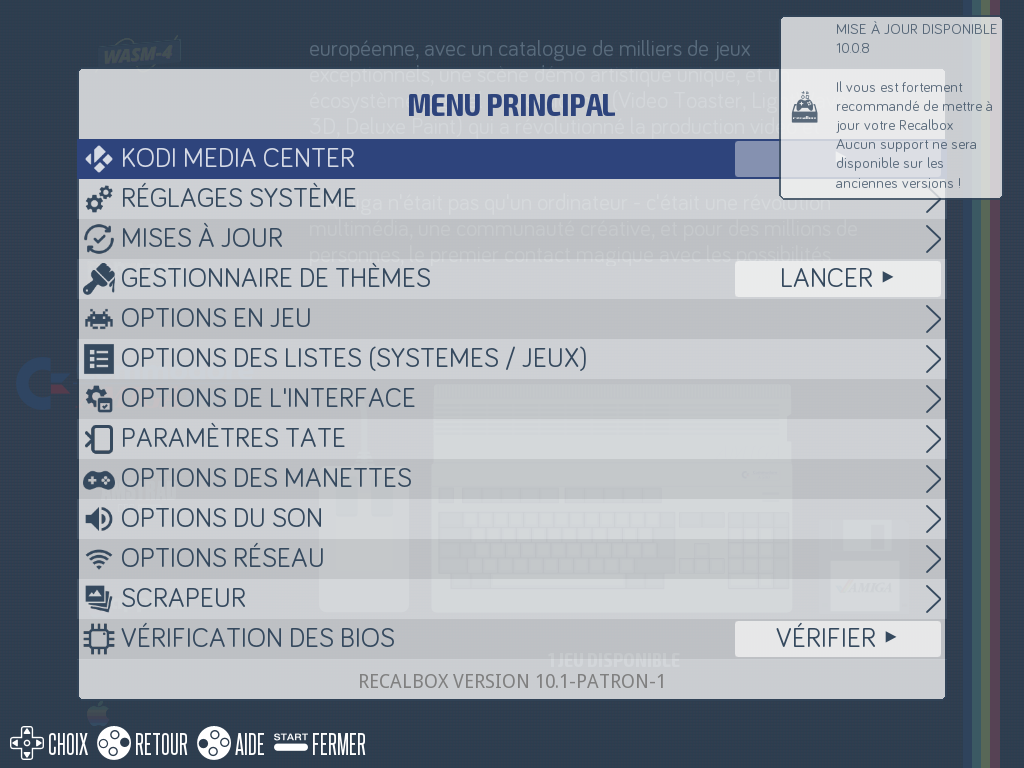
Kodi démarre en plein écran à la place d'EmulationStation.
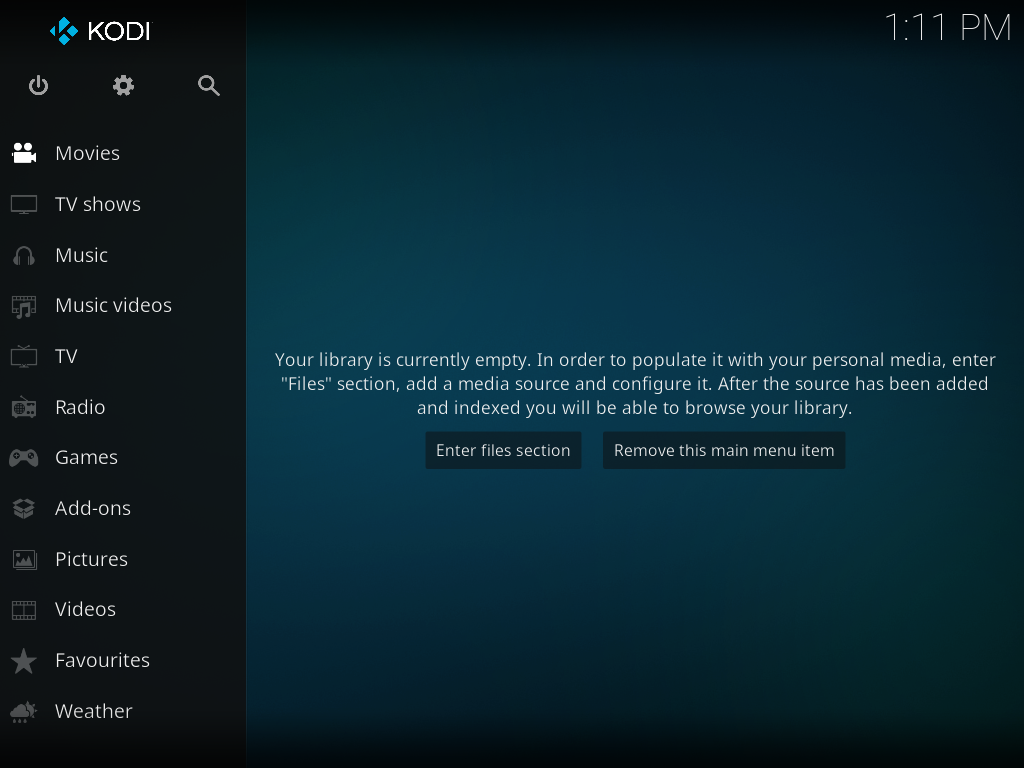
Deux autres modes de lancement peuvent être activés (voir les options ci-dessous) :
- Bouton
X: depuis la liste des systèmes, le boutonXlance Kodi directement (désactivé par défaut). - Au démarrage : la Recalbox démarre directement sur Kodi au lieu d'EmulationStation.
Si le Netplay est activé, le bouton
Xouvre un petit menuKODI/NETPLAYpour choisir entre les deux.
¶ Quitter Kodi
Ouvrez le menu d'alimentation de Kodi (l'icône en haut à gauche de l'écran d'accueil, ou le bouton SELECT de votre manette), puis choisissez :
| Choix dans Kodi | Effet |
|---|---|
Quitter |
Retour à EmulationStation |
Éteindre le système |
Éteint complètement la Recalbox |
Redémarrer |
Redémarre la Recalbox |
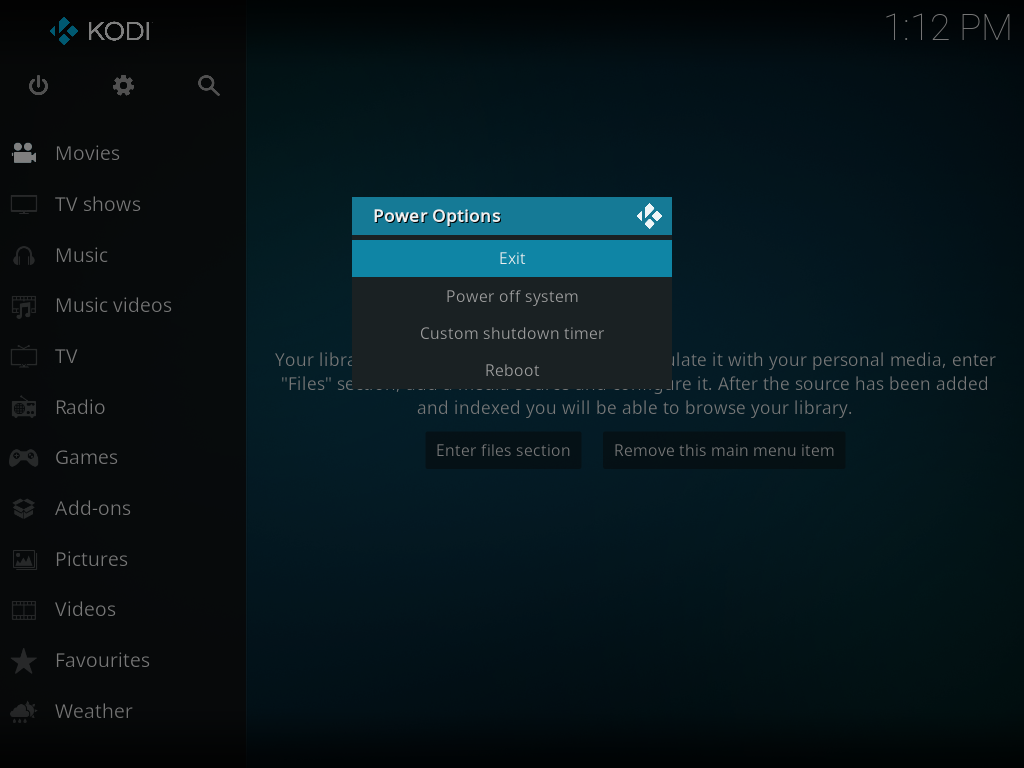
Contrairement aux anciennes versions de Recalbox, « Éteindre » et « Redémarrer » agissent maintenant sur toute la Recalbox, pas seulement sur Kodi. Pour revenir aux jeux, utilisez bien
Quitter.
¶ Utiliser sa manette dans Kodi
Les manettes configurées dans EmulationStation fonctionnent automatiquement dans Kodi : Recalbox y recopie votre configuration à chaque lancement. Si une manette réagit mal dans Kodi, reprenez simplement sa configuration dans EmulationStation.
| Bouton | Action dans Kodi |
|---|---|
B |
Valider |
A |
Retour |
X |
Stop |
Y |
Menu contextuel |
START |
Lecture / Pause |
SELECT |
Menu d'alimentation de Kodi |
L1 |
Informations |
R1 |
Ajouter à la file de lecture |
L2 |
Couper le son |
| Croix directionnelle | Navigation |
| Stick gauche | Volume + / − |
| Stick droit | Navigation |
Attention, la validation est inversée par rapport à EmulationStation : dans Kodi, c'est
Bqui valide etAqui revient en arrière.
Pendant la lecture d'une vidéo, la croix directionnelle change de rôle : HAUT/BAS sautent au chapitre (ou font un grand saut), GAUCHE/DROITE font un petit saut en arrière/en avant.
¶ Autres moyens de contrôle
- HDMI CEC : si votre téléviseur le supporte, sa télécommande pilote Kodi via le câble HDMI, sans aucune configuration.
- Application smartphone : Kore (officielle) ou Yatse se connectent au serveur web de Kodi, actif par défaut sur le port 8081 de votre Recalbox. Dans l'application, renseignez l'adresse IP de la Recalbox et le port
8081. - Télécommande infrarouge (Raspberry Pi) : voir la page dédiée Utiliser une télécommande infrarouge.
¶ Ajouter vos médias
Recalbox crée des dossiers prêts à l'emploi sur la partition de partage :
/recalbox/share/kodi/moviespour les films,/recalbox/share/kodi/musicpour la musique,/recalbox/share/kodi/picturespour les photos.
Copiez-y vos fichiers (par le réseau ou en USB), puis ajoutez-les comme source dans Kodi (Vidéos > Fichiers > Ajouter une source de vidéos…). Kodi lit aussi directement les disques USB branchés et les partages réseau SMB, NFS ou UPnP.
L'interface de Kodi est en anglais au premier lancement. Le français (et de nombreuses autres langues) est préinstallé : changez la langue dans les réglages d'interface de Kodi, sans téléchargement.
¶ Add-ons inclus
Recalbox livre Kodi avec une sélection d'add-ons déjà installés :
- Streaming vidéo : YouTube, Netflix, Plex, Twitch, Crunchyroll, Freebox TV et Orange TV. Les services à abonnement demandent un compte, et certains (Netflix par exemple) proposent au premier lancement d'installer le module Widevine nécessaire aux flux protégés.
- TV en direct et enregistrements (PVR) : une vingtaine de clients dont IPTV Simple, Tvheadend (HTS), HDHomeRun, MythTV, NextPVR, Pluto TV, Waipu.tv et Zattoo.
- Musique rétro : des décodeurs pour les formats de musique de jeux — SPC (Super Nintendo), NSF (NES), SID (Commodore 64), YM (Atari ST), MIDI, modules (MOD/XM/IT) et VGM.
- Habillage : le thème par défaut Estuary, plus le thème Confluence 480 adapté aux petites résolutions.
Vous pouvez bien sûr installer d'autres add-ons depuis le dépôt officiel, directement dans Kodi (Extensions > Installer depuis un dépôt).
¶ Régler Kodi depuis le menu
Ouvrez START > PARAMÈTRES AVANCÉS > KODI MEDIA CENTER :
📷 Capture à venir :
kodi-menu-options.png
| Option | Rôle |
|---|---|
ACTIVER KODI |
Active/désactive Kodi (entrée de menu, bouton X et démarrage auto compris) |
RÉSOLUTION DE KODI |
Résolution de l'interface et des vidéos |
LANCER KODI AU DÉMARRAGE |
La Recalbox démarre directement sur Kodi |
DÉMARRER KODI AVEC LE BOUTON X |
Active le raccourci X depuis la liste des systèmes |
Le démarrage automatique se retrouve aussi dans PARAMÈTRES AVANCÉS > PARAMÈTRES DE DÉMARRAGE > AUTO DÉMARRAGE DE KODI.
¶ Pour les utilisateurs avancés
Les mêmes options existent dans le fichier /recalbox/share/system/recalbox.conf :
## Afficher ou masquer Kodi dans EmulationStation (0,1)
kodi.enabled=1
## Lancer Kodi au démarrage (0,1)
kodi.atstartup=0
## Raccourci du bouton X (0,1)
kodi.xbutton=0
## Résolution spécifique pour Kodi (default = résolution de l'écran)
kodi.videomode=default
Kodi peut aussi attendre qu'une machine du réseau (un NAS par exemple) soit disponible avant de se lancer :
## required : Kodi ne démarre pas si l'hôte ne répond pas
## wish : Kodi démarre quand même après le délai
;kodi.network.waitmode=required
## Délai d'attente maximum (secondes)
;kodi.network.waittime=10
## IP ou nom d'hôte à joindre (ping)
;kodi.network.waithost=192.168.0.50
Enfin, l'association boutons de manette → actions Kodi peut être personnalisée dans /recalbox/share/system/configs/kodi/input.xml, avec les actions listées sur le wiki Kodi.
Besoin d'aide ? Rejoignez le Discord Recalbox, la communauté y répond tous les jours.