Un SSD NVMe est le stockage idéal pour une grosse ludothèque : rapide, silencieux, et bien plus endurant qu'une carte microSD. Sur Raspberry Pi 5 il se branche via un HAT M.2 ; sur PC, c'est simplement le disque interne de la machine.
Bonne nouvelle par rapport aux anciennes versions : depuis Recalbox 10, les disques NVMe et SATA internes sont montés automatiquement au démarrage, comme les clés USB. Il n'y a plus rien à écrire dans
recalbox-boot.conf, ni danssmb.conf. Les procédures manuelles que vous trouverez ailleurs sur Internet ne sont plus nécessaires.
¶ 1. Préparer le SSD
- Formatez le SSD en exFAT depuis votre ordinateur. Recalbox ne formate jamais un support existant.
- Les autres systèmes de fichiers reconnus sont FAT32, EXT4 et NTFS — mais exFAT reste le bon choix : pas de limite de taille de fichier, lisible sous Windows, macOS et Linux, et performant sous Recalbox.
Évitez le NTFS : son support sous Linux reste imparfait et les écritures peuvent corrompre le disque. Si vous n'avez pas le choix, réservez ce disque à la lecture seule.
¶ 2. Brancher le SSD
- Raspberry Pi 5 / 500 : installez le HAT M.2 et le SSD selon la notice du HAT, puis rebranchez l'alimentation.
- PC : le SSD interne est détecté tel quel.
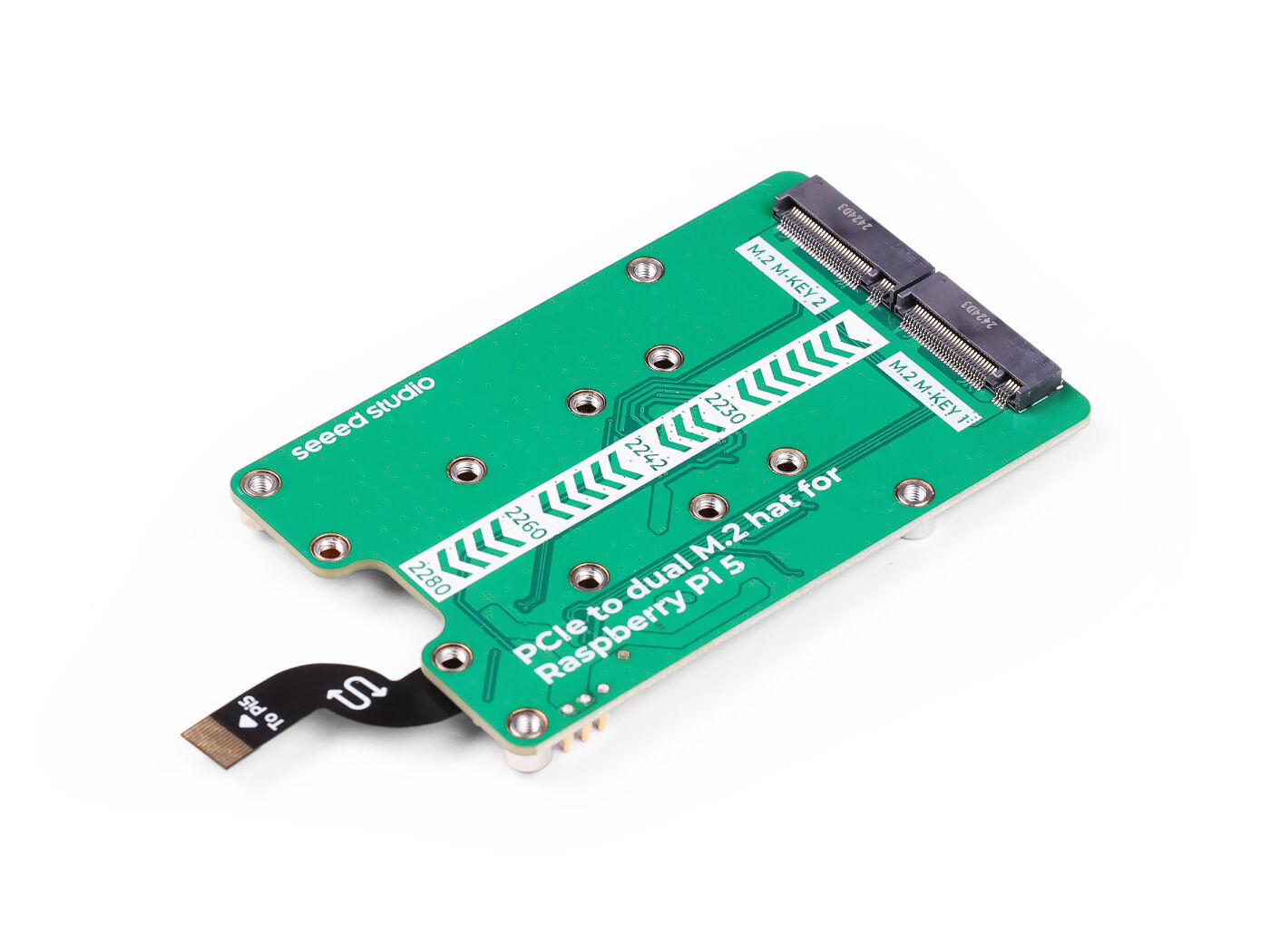
¶ Activer le PCI Express 3 (Raspberry Pi 5)
Le Raspberry Pi 5 démarre son port M.2 en PCI Express 2. Le PCI Express 3, compatible avec la plupart des SSD, double le débit — mais il doit être activé manuellement.
-
Ouvrez le fichier
recalbox-user-config.txt(voir Modifier les fichiers de configuration de démarrage) : il se trouve à la racine de la partitionRECALBOX, lisible depuis un ordinateur, ou dans/boot/recalbox-user-config.txten SSH. -
Ajoutez la ligne :
dtparam=pciex1_gen=3 -
Redémarrez.
Pensez aussi à mettre à jour le bootloader de votre Raspberry Pi :
START→PARAMÈTRES AVANCÉS→MISE À JOUR DU BOOTLOADER. Les versions anciennes gèrent mal le démarrage et la détection NVMe.
¶ 3. Vérifier et initialiser
Démarrez la Recalbox : le SSD est monté automatiquement dans /recalbox/share/externals/hdd0 (le premier emplacement libre : hdd0, hdd1, …).
- Appuyez sur
START→RÉGLAGES SYSTÈME→STOCKAGES DISPONIBLES: votre SSD apparaît dans la liste. - Sélectionnez-le pour voir son
ESPACE LIBRE, sonNOM DU STOCKAGE, sonSYSTÈME DE FICHIERS, sonACCÈS RÉSEAU(le nom sous lequel il est partagé sur le réseau) et la ligneCOMPATIBLE AVEC RECALBOX ?. - Choisissez
INSTALLER LES DOSSIERS DES ROMS RECALBOX→INITIALISER !: Recalbox crée l'arborescence de dossiers de roms sur le SSD. Il sera pris en compte aux prochains démarrages.
Le SSD est également partagé automatiquement sur le réseau : il apparaît comme un dossier supplémentaire à côté de share quand vous ouvrez \\RECALBOX (voir Gestion des fichiers).
L'entrée
STOCKAGES DISPONIBLESn'apparaît que si au moins un stockage supplémentaire est détecté.
¶ Mettre toutes ses données sur le SSD
Les étapes ci-dessus ajoutent le SSD comme stockage supplémentaire de roms. Si vous voulez que tout le dossier share (roms, bios, sauvegardes, configuration) vive sur le SSD, utilisez START → RÉGLAGES SYSTÈME → PARTITION DU SHARE et sélectionnez le disque, puis redémarrez.
Et si vous voulez carrément installer Recalbox lui-même sur le SSD (PC, Raspberry Pi 3/4/5), utilisez l'installeur intégré : Installer Recalbox sur un disque interne.
¶ Que faire si le SSD n'apparaît pas ?
-
Vérifiez qu'il est vu par le système — connectez-vous en SSH et tapez :
blkidVous devriez voir une ligne du type
/dev/nvme0n1p1: LABEL="NVMe 256G" UUID="…" TYPE="exfat". Si le disque n'apparaît pas du tout, le problème est matériel (HAT mal enfiché, alimentation insuffisante, bootloader trop ancien). -
Vérifiez qu'il est monté :
mount | grep externalsLa ligne attendue ressemble à
/dev/nvme0n1p1 on /recalbox/share/externals/hdd0 type exfat (rw,…). -
Le disque est vu mais pas monté : c'est presque toujours le système de fichiers. Recalbox ne monte que du
vfat,ext2/3/4,hfsplus,ntfsetexfat— et une partition chiffrée ou APFS ne passera pas. Reformatez en exFAT. -
Disque lent à démarrer : si le SSD n'est prêt qu'après le démarrage de Recalbox, demandez au système de l'attendre en ajoutant
sharewait=30(secondes) dans/boot/recalbox-boot.conf— voir Modifier les fichiers de configuration de démarrage.
Certains SSD exposent une petite partition supplémentaire (
EFIde quelques centaines de Mo, créée par un système précédent). Recalbox monte chaque partition compatible séparément : repérez la bonne dansSTOCKAGES DISPONIBLESgrâce à son espace libre avant de l'initialiser.
¶ Le mettre en lecture seule
Pour un SSD que Recalbox ne doit jamais modifier (romset de référence, disque partagé avec un autre système), remontez-le en lecture seule en SSH :
mount -o remount,ro /recalbox/share/externals/hdd0