Ce guide couvre la première connexion d'une manette sur Recalbox : en USB, en Bluetooth, et ce qui se passe si votre manette n'est pas reconnue.
La bonne nouvelle : dans la grande majorité des cas, il n'y a rien à configurer. Recalbox est livré avec la configuration de nombreuses manettes (Xbox, Joy-Con et manettes Nintendo Switch Online, Steam Deck…) et reconnaît automatiquement toutes celles connues de la base SDL. Si la vôtre n'en fait pas partie, le configurateur visuel se lance tout seul pour vous guider.
¶ Manette USB
- Branchez la manette sur un port USB de votre Recalbox.
- Appuyez sur un bouton : si la manette est reconnue, elle est utilisable immédiatement.
- Si Recalbox ne la connaît pas, l'assistant de configuration visuel se lance automatiquement — voir « Manette non reconnue ? » plus bas.
¶ Manette Bluetooth
¶ Au tout premier démarrage
Tant qu'aucune manette n'est configurée, Recalbox active de lui-même l'appairage Bluetooth au démarrage (réglage ACTIVER LE JUMELAGE AU DÉMARRAGE, activé par défaut). Vous n'avez donc qu'à mettre votre manette en mode appairage (voir le tableau plus bas) : elle est détectée et associée automatiquement, sans aucune manipulation à l'écran.
¶ Depuis le menu
Pour appairer une manette Bluetooth à tout moment, avec une manette déjà fonctionnelle (branchée en USB par exemple) ou un clavier :
- Sur l'écran principal, appuyez sur
STARTpour ouvrir le menu. - Allez dans
OPTIONS DES MANETTES. - Choisissez
ASSOCIER DES MANETTES BLUETOOTH. Un message vous prévient que l'appairage va tourner pendant plusieurs minutes ; validez. - Mettez votre manette en mode appairage : dès qu'elle est détectée, elle est associée automatiquement — vous n'avez rien à sélectionner. La fenêtre suivante liste les périphériques Bluetooth détectés à titre d'information.
- Vous pouvez fermer cette fenêtre avec
FERMER: l'appairage continue tant que l'icône Bluetooth (et sa barre de progression) est affichée en haut à gauche de l'écran, pendant environ 5 minutes.
📷 Capture à venir :
first-use-gamepad-bt-pairing.png
Une fois la manette appairée, elle se reconnecte ensuite toute seule : aux prochains démarrages, contentez-vous de l'allumer.
¶ Mettre sa manette en mode appairage
La mise en mode appairage dépend de la manette — quelques exemples courants, manette éteinte ou déconnectée :
| Manette | Mode appairage |
|---|---|
| Sony DualShock 4 / DualSense | Maintenez SHARE (CREATE sur DualSense) + PS jusqu'au clignotement rapide de la barre lumineuse |
| Xbox One / Series (Bluetooth) | Allumez avec le bouton Xbox, puis maintenez le bouton d'appairage (sur la tranche) jusqu'au clignotement rapide du logo |
| Nintendo Switch Pro / Joy-Con | Maintenez le bouton SYNC jusqu'au défilement des LED |
| 8BitDo | Selon le modèle, en général le bouton PAIR 3 secondes — voir 8BitDo sur Recalbox pour le mode à choisir (D-Input/Android conseillé) et la procédure exacte |
Pour les autres, consultez le mode d'emploi de votre manette.
¶ En cas de problème de reconnexion
Si une manette déjà appairée refuse de se reconnecter, le plus simple est de repartir de zéro : START → OPTIONS DES MANETTES → OUBLIER LES MANETTES BLUETOOTH supprime tous les appairages, puis ré-appairez votre manette comme ci-dessus.
¶ Manette non reconnue ? Le configurateur visuel
Si Recalbox ne connaît pas votre manette, appuyer sur un de ses boutons lance automatiquement l'assistant de configuration : votre manette s'affiche à l'écran et chaque bouton à presser est mis en évidence, un par un.
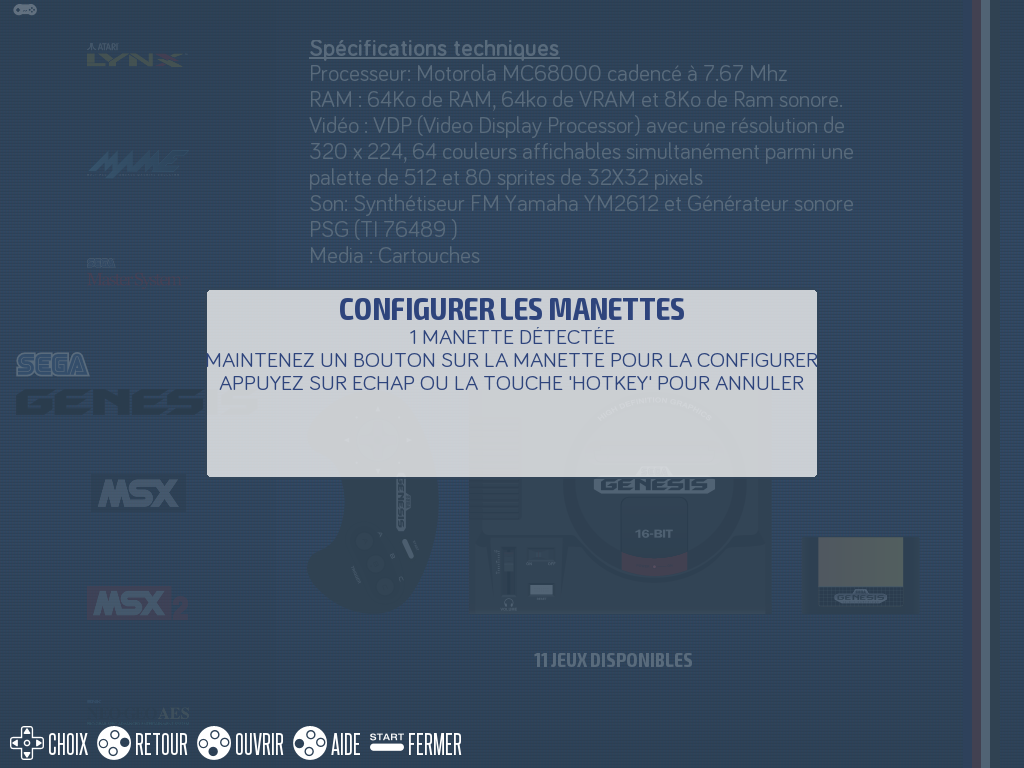
➡️ Le guide pas à pas complet : Configurer une manette (vous pouvez aussi le lancer à la main via OPTIONS DES MANETTES → CONFIGURER UNE MANETTE).
¶ Les réglages du menu OPTIONS DES MANETTES
START → OPTIONS DES MANETTES regroupe tout ce qui concerne les manettes :
| Entrée | Rôle |
|---|---|
CONFIGURER UNE MANETTE |
Lance le configurateur visuel |
TEST A CONTROLLER |
Teste une manette déjà configurée (chaque bouton pressé s'allume à l'écran) |
ASSOCIER DES MANETTES BLUETOOTH |
Démarre l'appairage Bluetooth (voir plus haut) |
OUBLIER LES MANETTES BLUETOOTH |
Supprime tous les appairages Bluetooth |
ACTIVER LE JUMELAGE AU DÉMARRAGE |
Appairage Bluetooth automatique au démarrage tant qu'aucune manette n'est configurée (activé par défaut) |
VIBRATIONS |
Active ou coupe les vibrations |
TOUJOURS AFFICHER L'OSD DES MANETTES / TYPE DE L'OSD DES MANETTES |
Affichage permanent (et style) de l'indicateur de manettes à l'écran |
❶ JOUEUR 1, ❷ JOUEUR 2… |
Choisit quelle manette correspond à quel joueur |
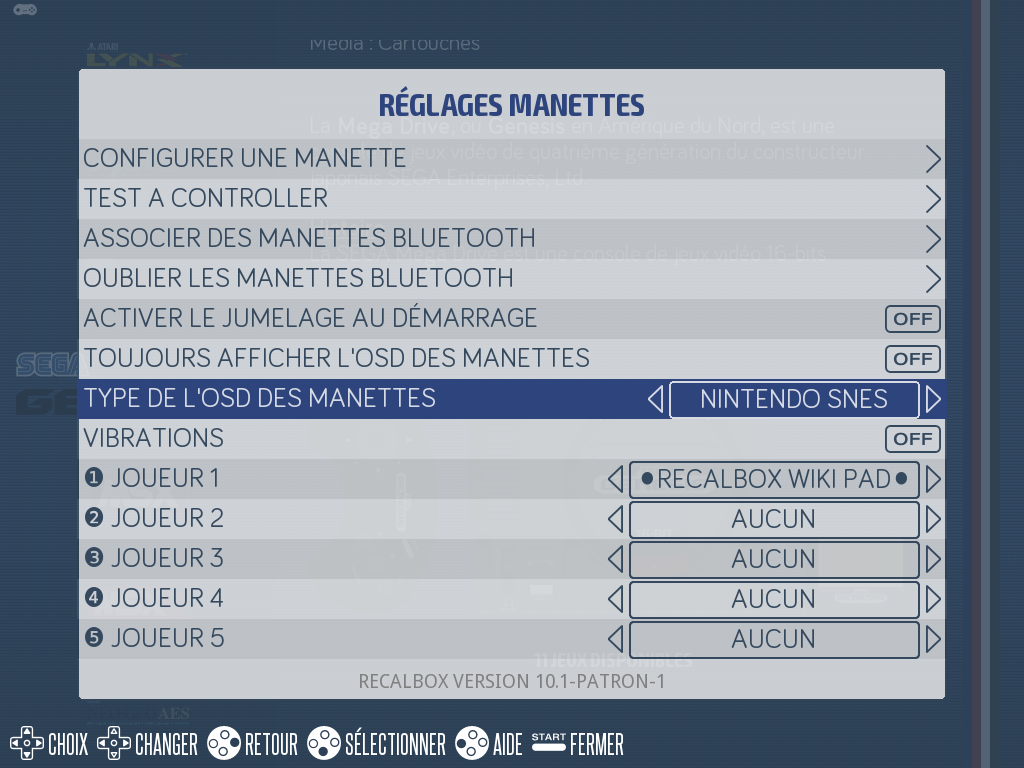
Petite curiosité de la 10.1 : l'entrée du menu principal s'appelle
OPTIONS DES MANETTES, mais la fenêtre qui s'ouvre est titréeRÉGLAGES MANETTES. C'est bien le même menu.